
Ovaj vodič objašnjava sve načine prijave u PROTOS sistem, kao i postupke u slučaju promene ili zaboravljene lozinke. Dostupni načini prijave zavise od podešavanja vaše organizacije ili firme.
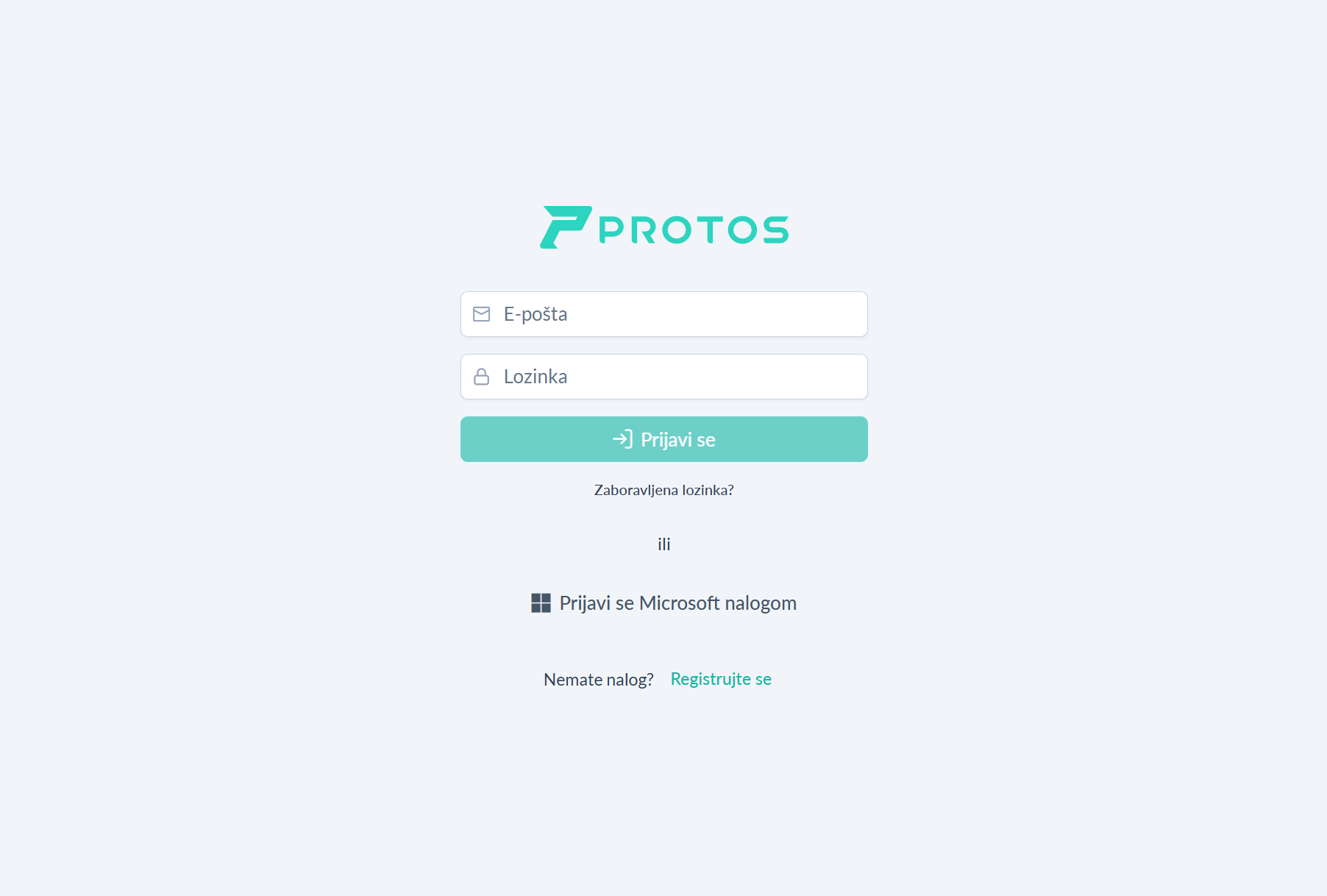
Otvaranjem PROTOS stranice u web browseru (Google Chrome, Mozila Firefox, Yandex Browser, Microsoft Edge, Apple Safari) prikazuje se forma za prijavljivanje.
Registracija #
Kada se prvi put prijavljujete u sistem potrebno je da obavite proces registracije. Ukoliko se prijavljujete Microsoft nalogom, ovaj korak nije potreban, jer će registracija biti izvršena automatski.
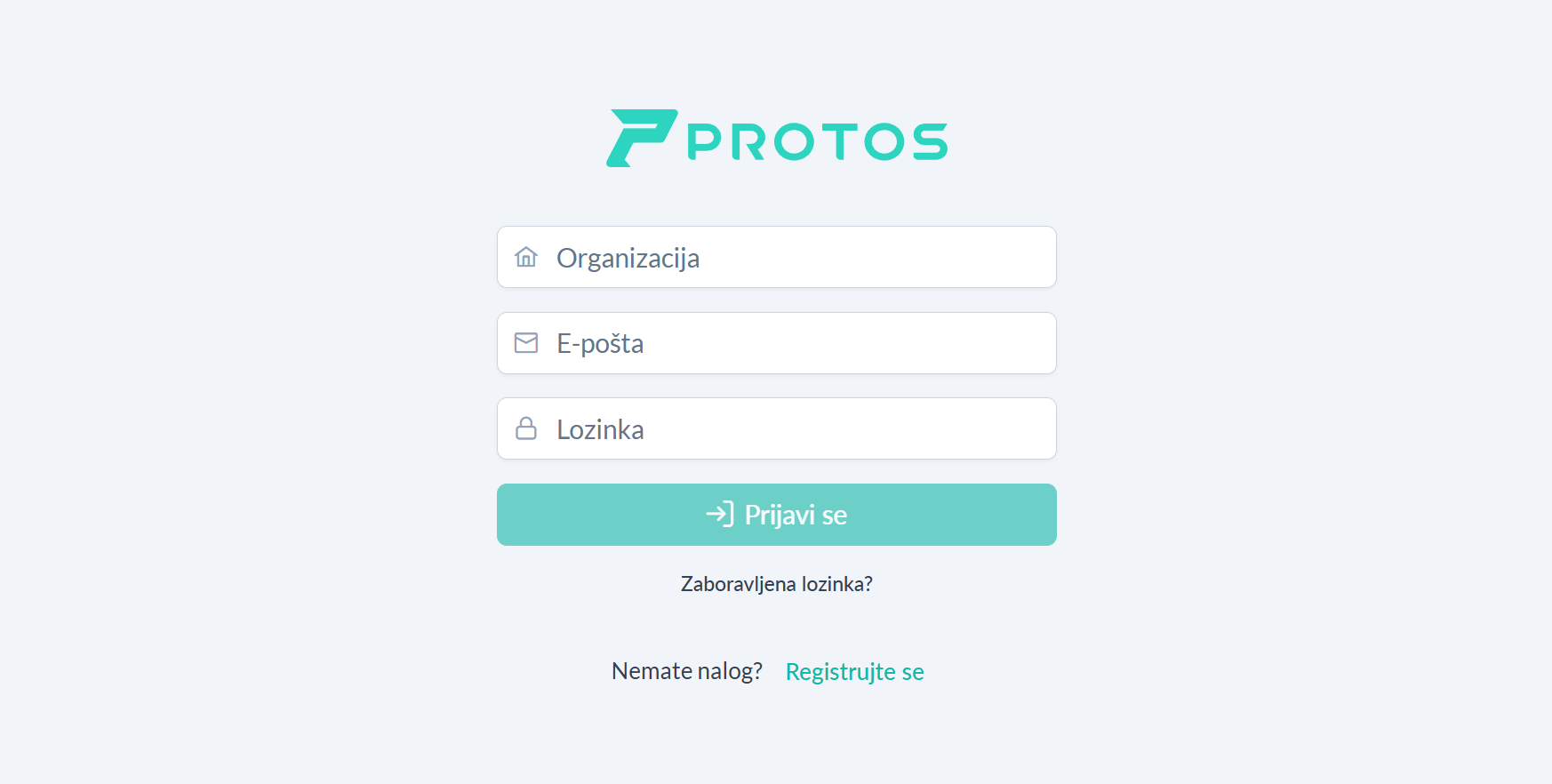
Na stranici za prijavu, izborom opcije Nemate nalog? Registrujte se otvarate formu za registraciju.
U polja upišite podatke prema uputstvu u tabeli ispod. Nakon unesenih podataka kliknite na dugme Registrujte se.
| Organizacija | Jedinstveni naziv vaše organizacije. Ovaj podatak će vam poslati administrator. Ukoliko polje nije vidljivo – to znači da je sistemski podešena vaša organizacija i unos ovog podatka nije potreban. |
| E-pošta | Vaša e-pošta koja je već evidentirana u podacima zaposlenih. Ukoliko ne možete da izvršite registraciju, proverite sa vašim nadređenim da li ste evidentirani u sistemu. |
| Lozinka | Vaša lozinka (sadrži najmanje 8 karaktera). |
| Potvrdite lozinku | Ponovo unesite vašu lozinku. |
Prijava e-poštom i lozinkom #
Nakon uspešno završene registracije bićete automatski prijavljeni u sistem. Ukoliko ste odjavljeni ili se želite prijaviti na drugom uređaju, to možete učiniti unosom podataka na isti način kao u procesu registracije.
Prijava Microsoft nalogom #
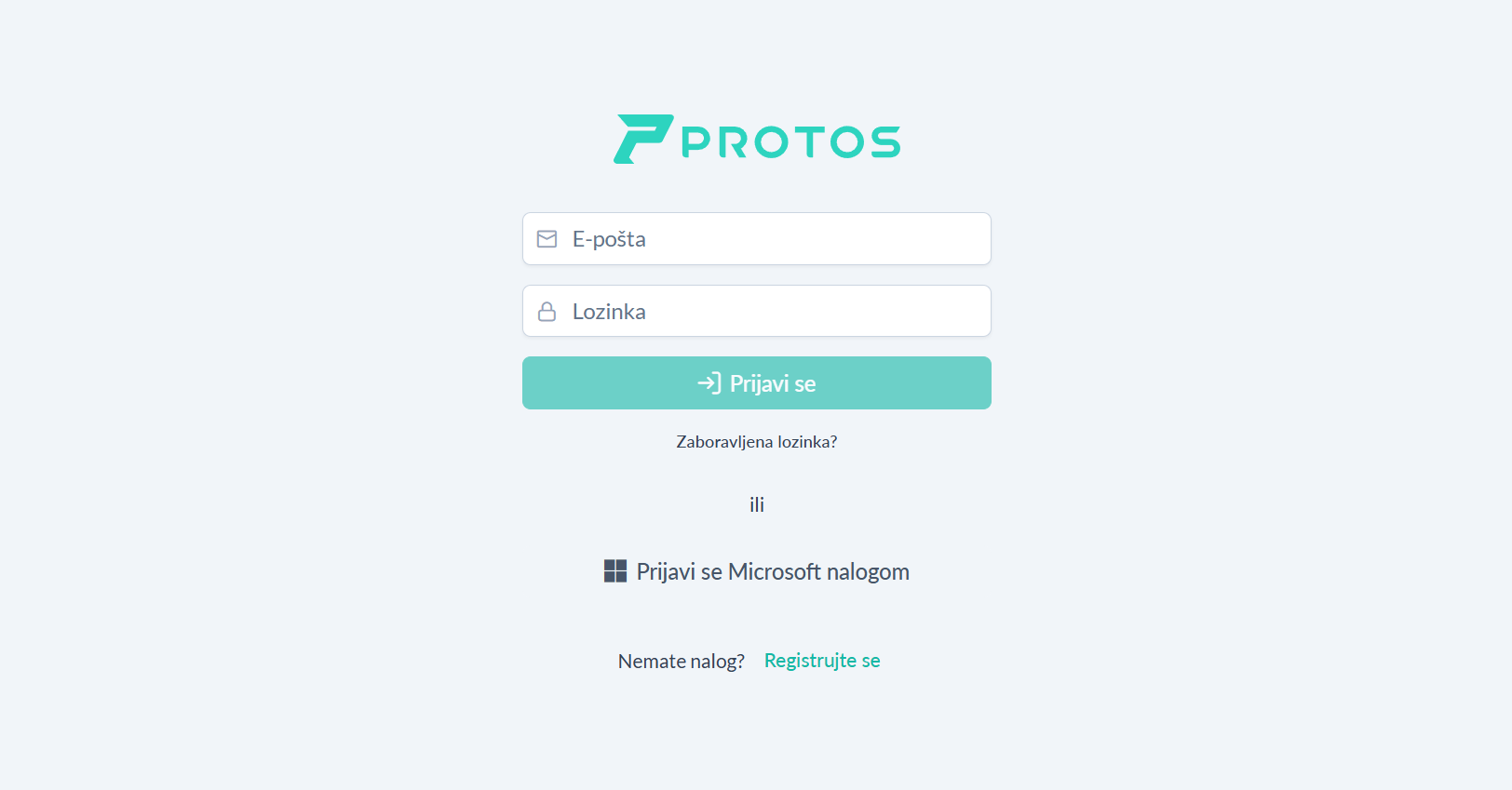
Prijava Microsoft nalogom omogućena je samo za određene firme, odnosno za firme kod kojih je ovaj način prijave podešen i za koje je PROTOS registrovan kao sigurna aplikacija na korporativnom Azure portalu.
Kada se prijavljujete Microsoft nalogom nije potrebno izvršiti proces registracije, jer se on obavlja automatski. Prijavu možete izvršiti klikom na dugme Prijavi se Microsoft nalogom, nakon čega ćete biti preusmereni na Microsoft stranicu za prijavu.
Odjava iz PROTOS #
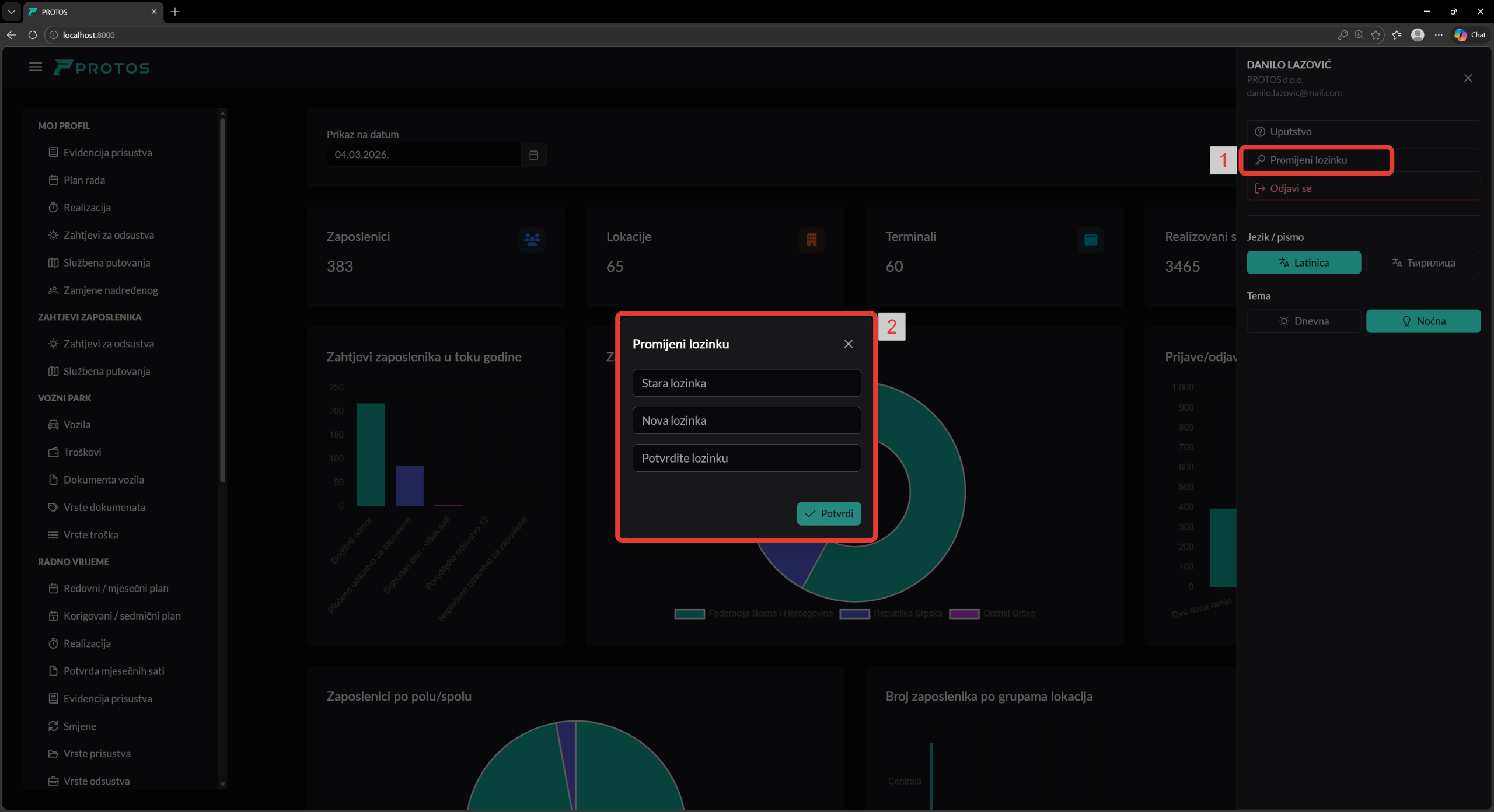
Odjava iz sistema vrši se putem korisničkog menija u gornjem desnom uglu ekrana. Kliknite na svoje korisničko ime, a zatim izaberite opciju Odjavi se.
Promena lozinke #
Promenu lozinke moguće je izvršiti putem korisničkog menija u gornjem desnom uglu ekrana.
- Kliknite na svoje korisničko ime i izaberite opciju Promeni lozinku.
- U prozoru za promenu lozinke unesite staru lozinku, zatim novu lozinku i potvrdite novu lozinku.
- Kliknite na dugme Potvrdi kako bi promena lozinke bila sačuvana.
Nakon potvrde, nova lozinka će biti odmah aktivna za naredna prijavljivanja u sistem. Sistem će vas o izvršenoj promeni lozinke obavestiti u aplikaciji, kao i putem e-mail obaveštenja.
Zaboravljena lozinka #
Ako ste zaboravili lozinku, proces postavljanja nove lozinke možete pokrenuti izborom opcije Zaboravljena lozinka? na stranici za prijavu.
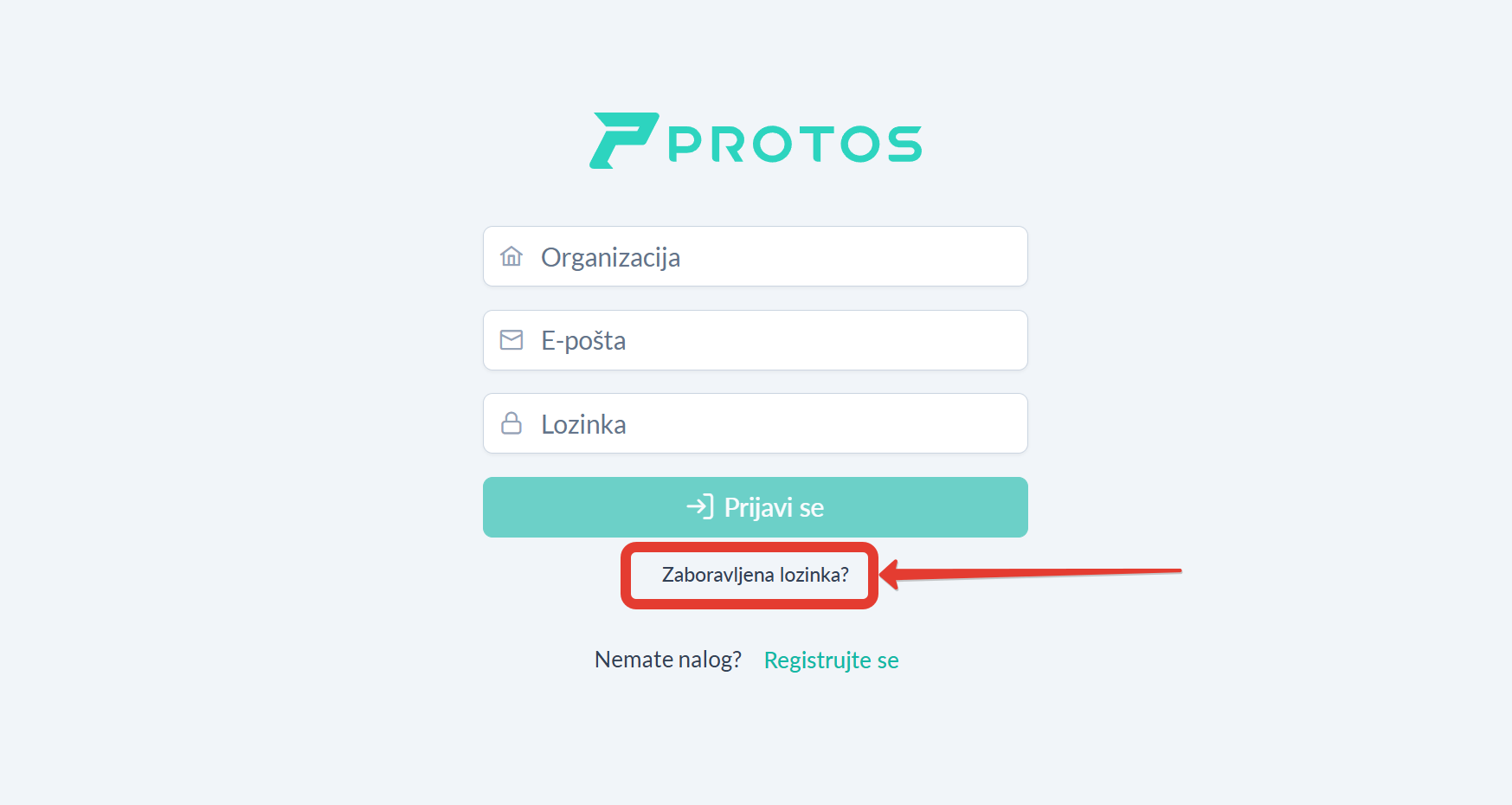
Unesite jedinstveni naziv Vaše organizacije i e-poštu kojom ste registrovani u sistemu, a zatim kliknite na dugme Potvrdi. Ukoliko ste upisali ispravne podatke, instrukcije će biti poslate na Vašu e-poštu.
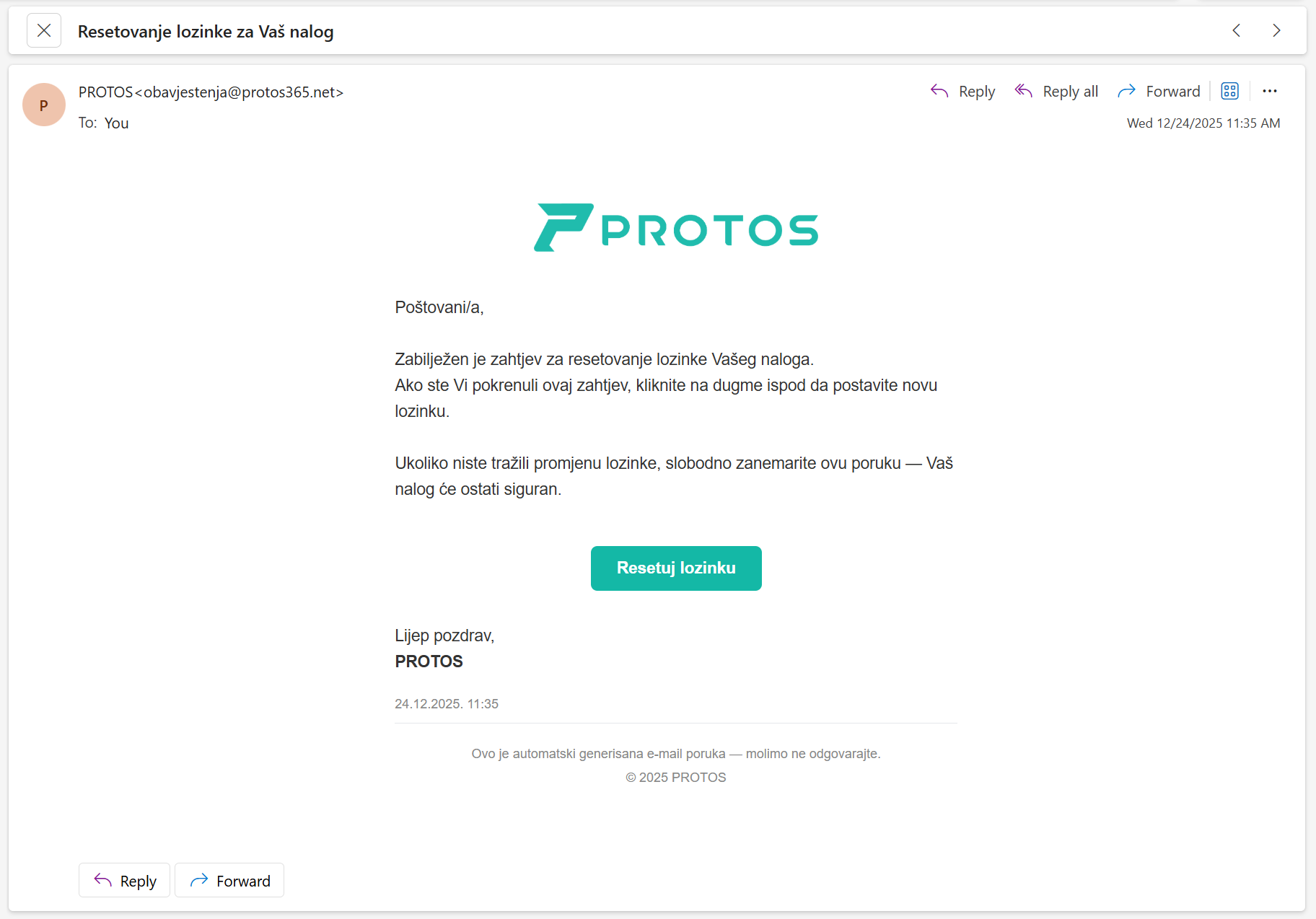
Na e-poštu ćete dobiti poruku sa instrukcijama. Kliknite na dugme Resetuj lozinku.
Nakon otvaranja stranice za oporavak lozinke, unesite novu lozinku dva puta i kliknite na dugme Potvrdi. Ovo je poslednji korak za uspešno resetovanje lozinke, nakon čega možete otvoriti stranicu za prijavu i nastaviti sa radom.