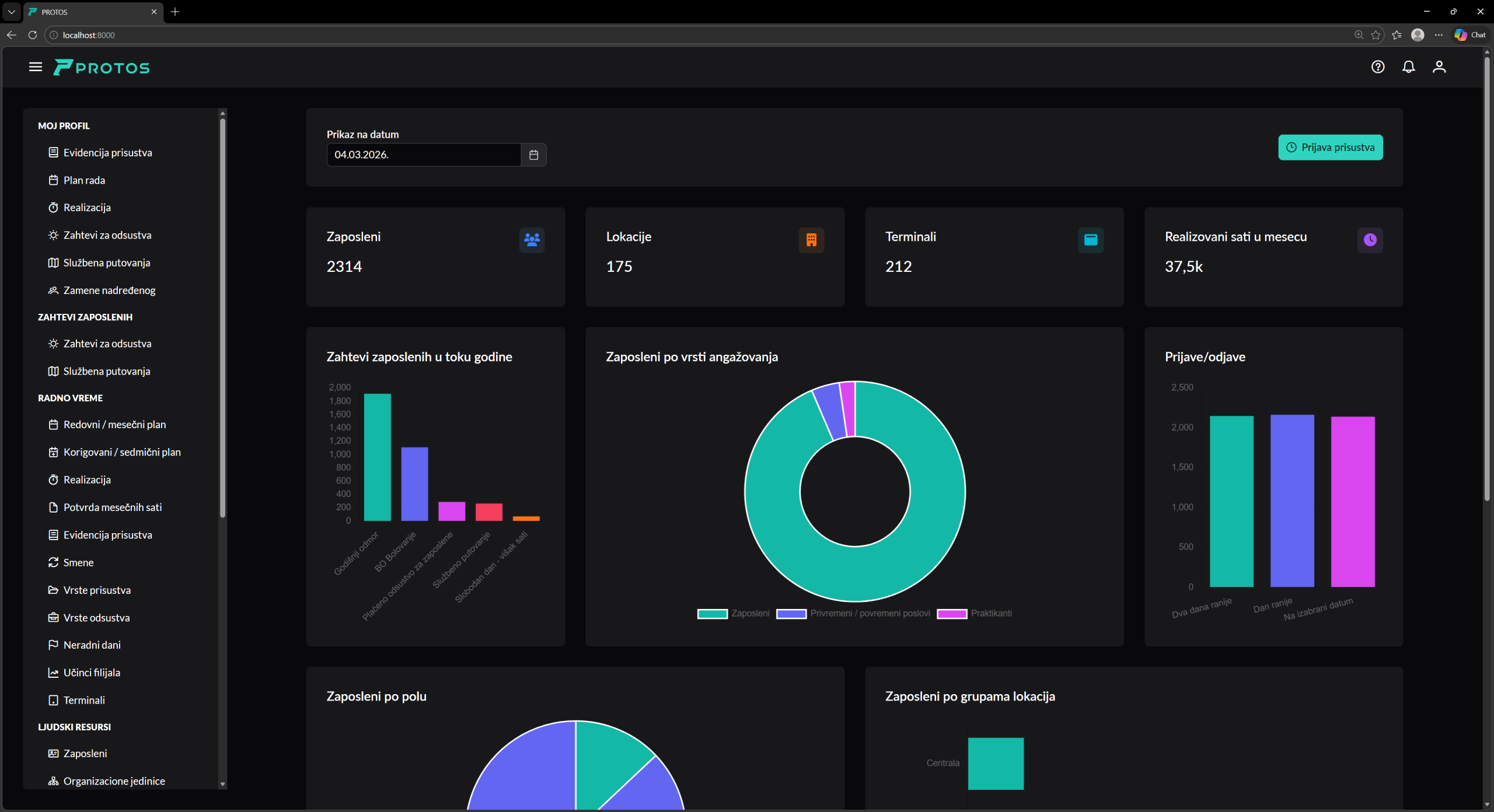
PROTOS koristi moderan i pregledan korisnički interfejs koji omogućava brz pristup svim funkcijama sistema. Interfejs je organizovan u nekoliko osnovnih celina: gornja navigaciona traka, bočni meni, radna površina i pregled informacija kroz grafikone i statistiku.
Gornja traka #
U gornjem delu ekrana nalazi se glavna navigaciona traka. Na levoj strani prikazan je PROTOS logo, dok se na desnoj strani nalaze sistemske opcije:
- Pomoć (?) – otvara uputstvo za korištenje sistema i prikazuje uputstvo koje se odnosi na stranicu na kojoj se trenutno nalazite.
- Obaveštenja – prikazuje obaveštenja, upozorenja i nove događaje u sistemu.
- Korisnički meni – prikazuje osnovne informacije o prijavljenom korisniku i omogućava pristup dodatnim opcijama, kao što su uputstvo za korištenje sistema, promena lozinke, odjava iz sistema i podešavanje interfejsa.

Bočni meni #
Na levoj strani ekrana nalazi se bočni navigacioni meni koji omogućava pristup svim modulima sistema. Korisniku su prikazane samo one stavke menija za koje ima dodeljena prava pristupa u okviru svoje korisničke uloge.
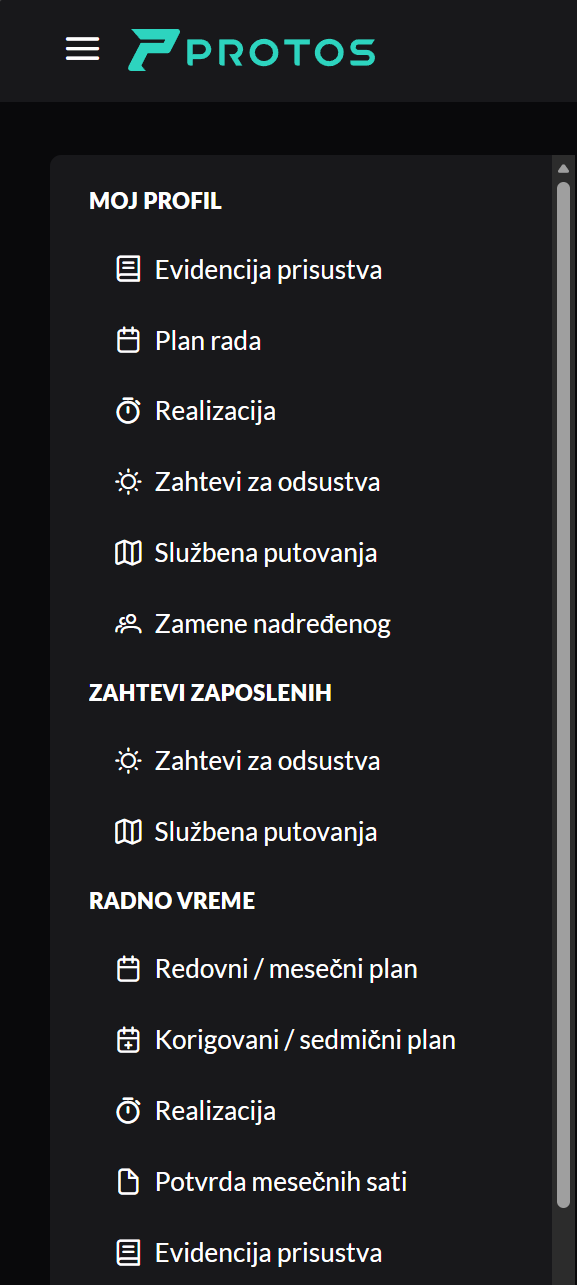
U okviru menija Moj profil zaposleni mogu pregledati svoje lične podatke, uključujući evidenciju prisustva na terminalima, plan rada, obračunatu realizaciju stvarnog radnog vremena, kao i podnesene zahteve za odsustva i službena putovanja.
Radna površina #
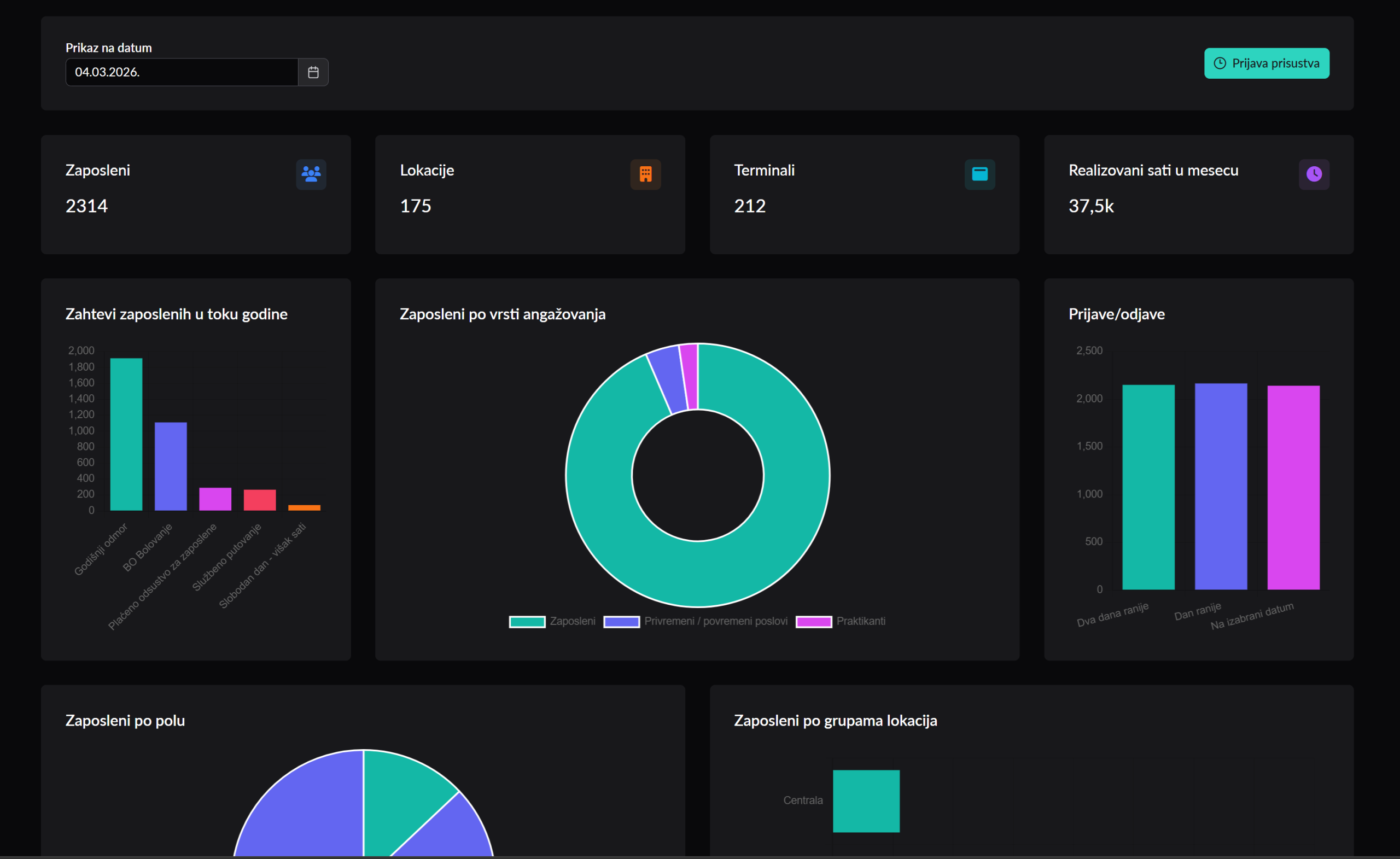
Centralni deo ekrana predstavlja radnu površinu na kojoj se prikazuju podaci i funkcije iz odabrane sekcije sistema. U ovom delu korisnik može pregledati podatke, unositi nove zapise, uređivati postojeće podatke i izvršavati različite operacije u okviru izabranog modula.
U zavisnosti od sekcije sistema, radna površina može sadržavati tabele sa podacima, obrasce za unos i izmenu podataka, grafikone, statističke prikaze i druge elemente koji omogućavaju pregled i upravljanje podacima.
Brze akcije #
Na pojedinim ekranima dostupne su i brze akcije, kao što su dugmad za dodavanje novih zapisa, polja za filtriranje podataka, izvoz podataka i slično. Način pretrage, dodavanja novih zapisa i izmene postojećih podataka jednoobrazan je u celoj aplikaciji. Na sledećem primeru prikazane su tipične funkcionalnosti.
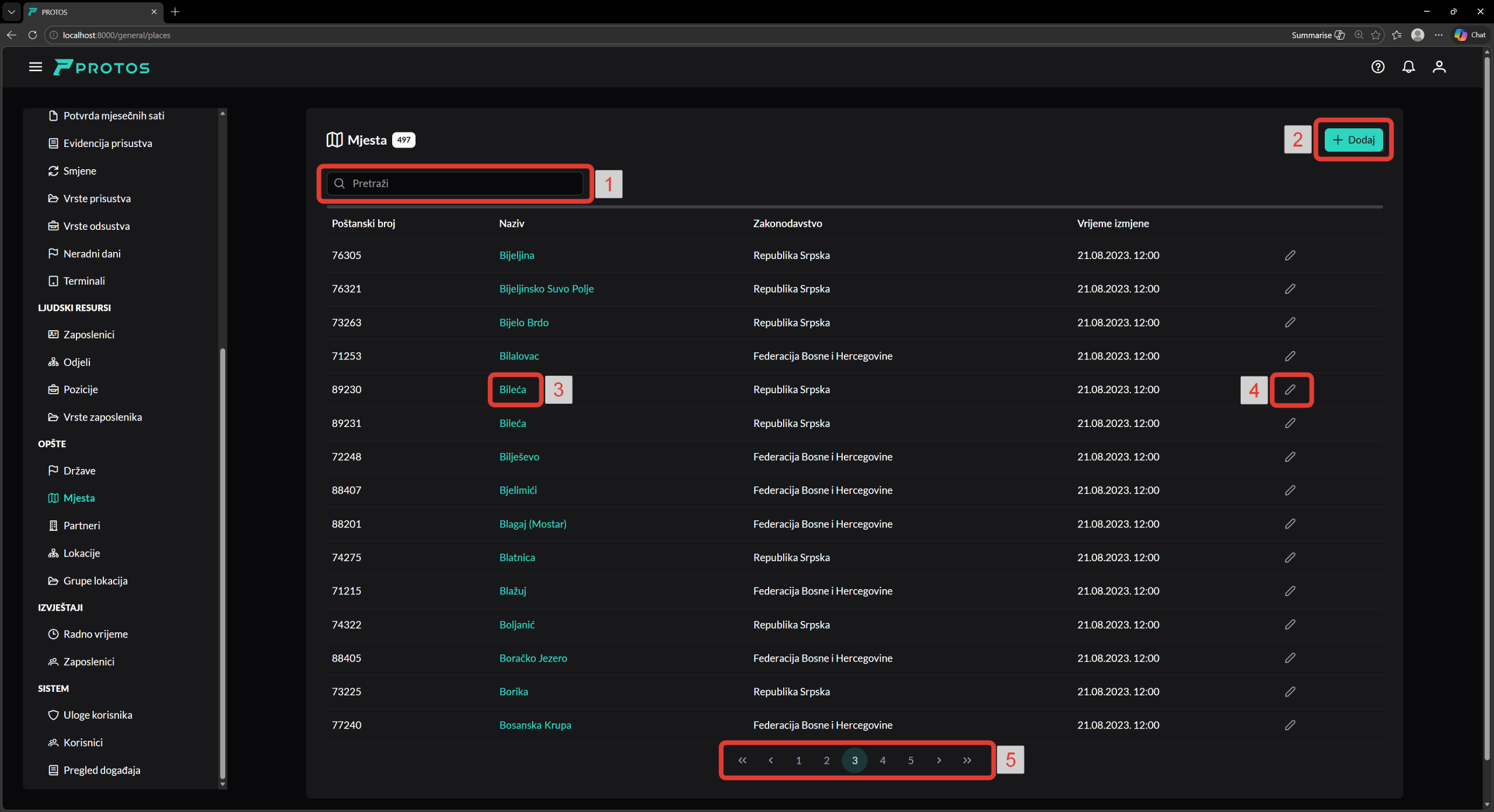
- Upisivanjem ključnih reči u polje Pretraži pretražuju se svi aktivni zapisi u tabeli.
- Klikom na dugme Dodaj otvara se stranica za dodavanje novog zapisa.
- Klikom na podatak u istaknutoj koloni (tekst označen PROTOS bojom) otvara se stranica za izmenu postojećeg zapisa. Izmenu je moguće otvoriti i dvostrukim klikom miša na red u tabeli.
- Klikom na ikonicu olovke takođe se otvara stranica za izmenu postojećeg zapisa.
- Klikom na broj stranice otvara se odgovarajuća stranica pregleda. Aplikacija pamti poslednje rezultate pretrage, tako da će prilikom ponovnog otvaranja ove stranice prikazati pretragu u poslednjem stanju.
Prikaz na mobilnim uređajima #
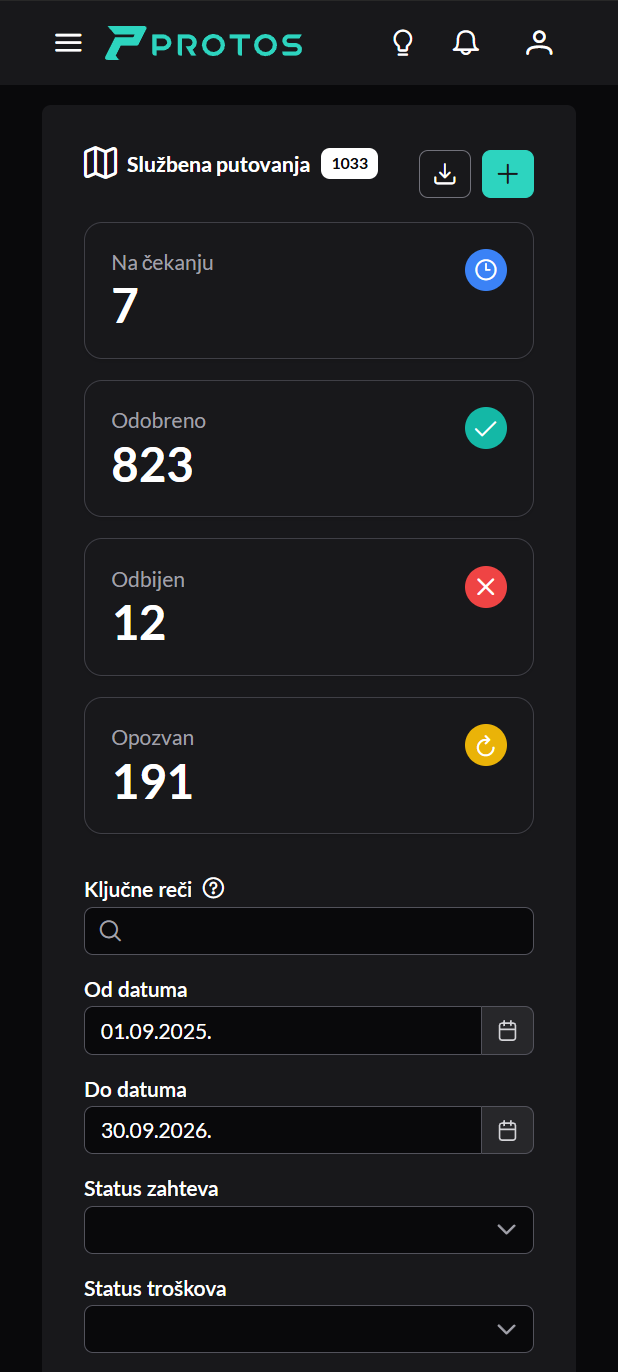
PROTOS je prilagođen za korištenje na mobilnim uređajima. Interfejs aplikacije automatski se prilagođava veličini ekrana mobilnog telefona, čime je omogućeno jednostavno korištenje svih osnovnih funkcionalnosti sistema i na manjim ekranima.