
Realizacija predstavlja pregled stvarnog radnog vremena zaposlenika, obračunatog na osnovu evidentiranih prijava sa terminala i korigovanog plana rada. U ovom dijelu prikazuju se realizovani radni sati zaposlenika za određeni period, uz uvid u stvarno vrijeme dolaska, odlaska i ukupno provedeno vrijeme na radu.
Ovi podaci koriste se u svim daljim analizama, izvještajima i obračunima. Ukoliko postoje nejasnoće u prikazanim podacima u izvještajima, potrebno je provjeriti realizaciju i utvrditi stvarno stanje.
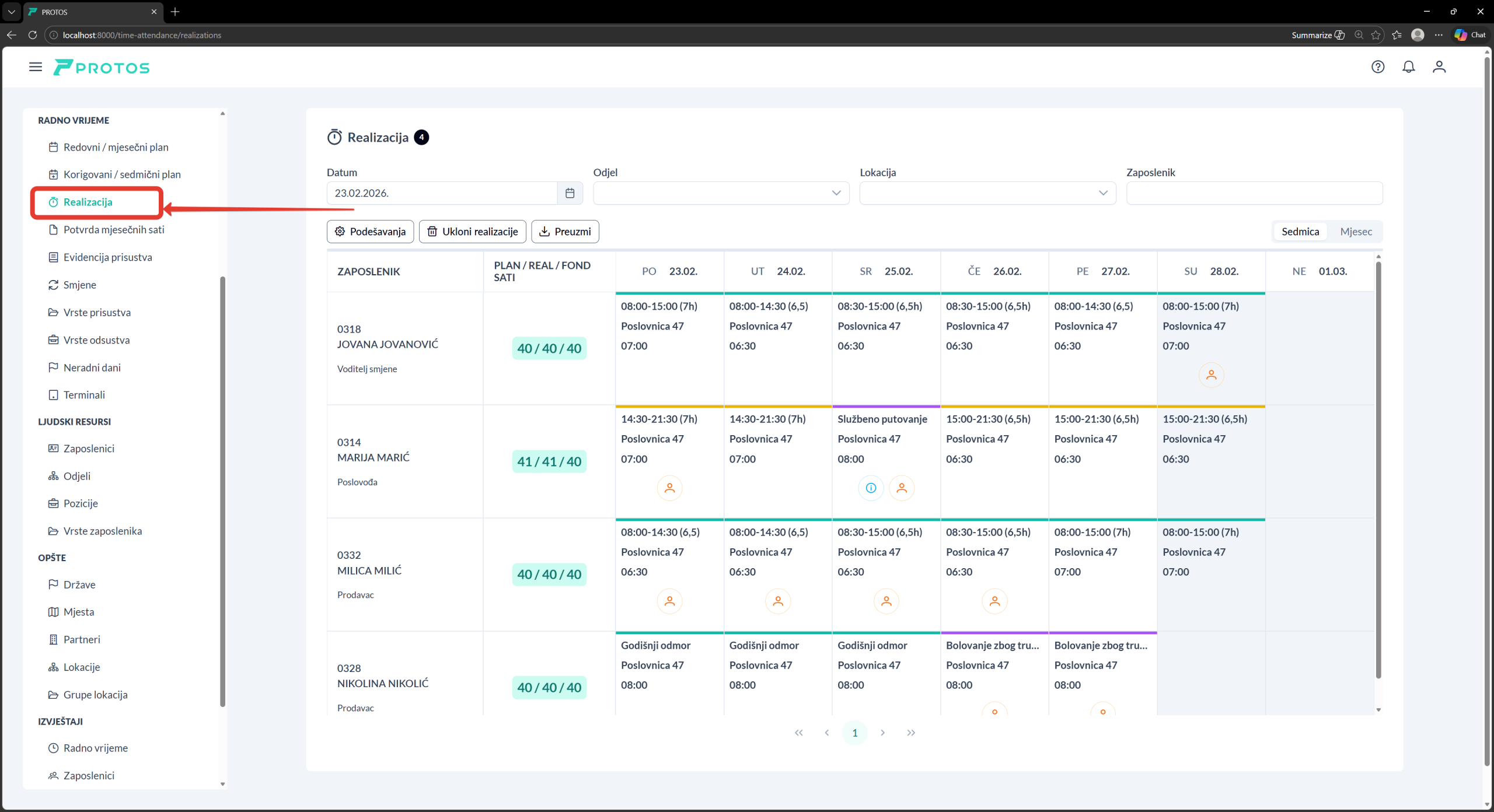
Elementi realizacije #
Prikaz realizacije omogućava brz pregled obračunatog radnog vremena, odsustava i ukupnog fonda sati za svakog zaposlenika.
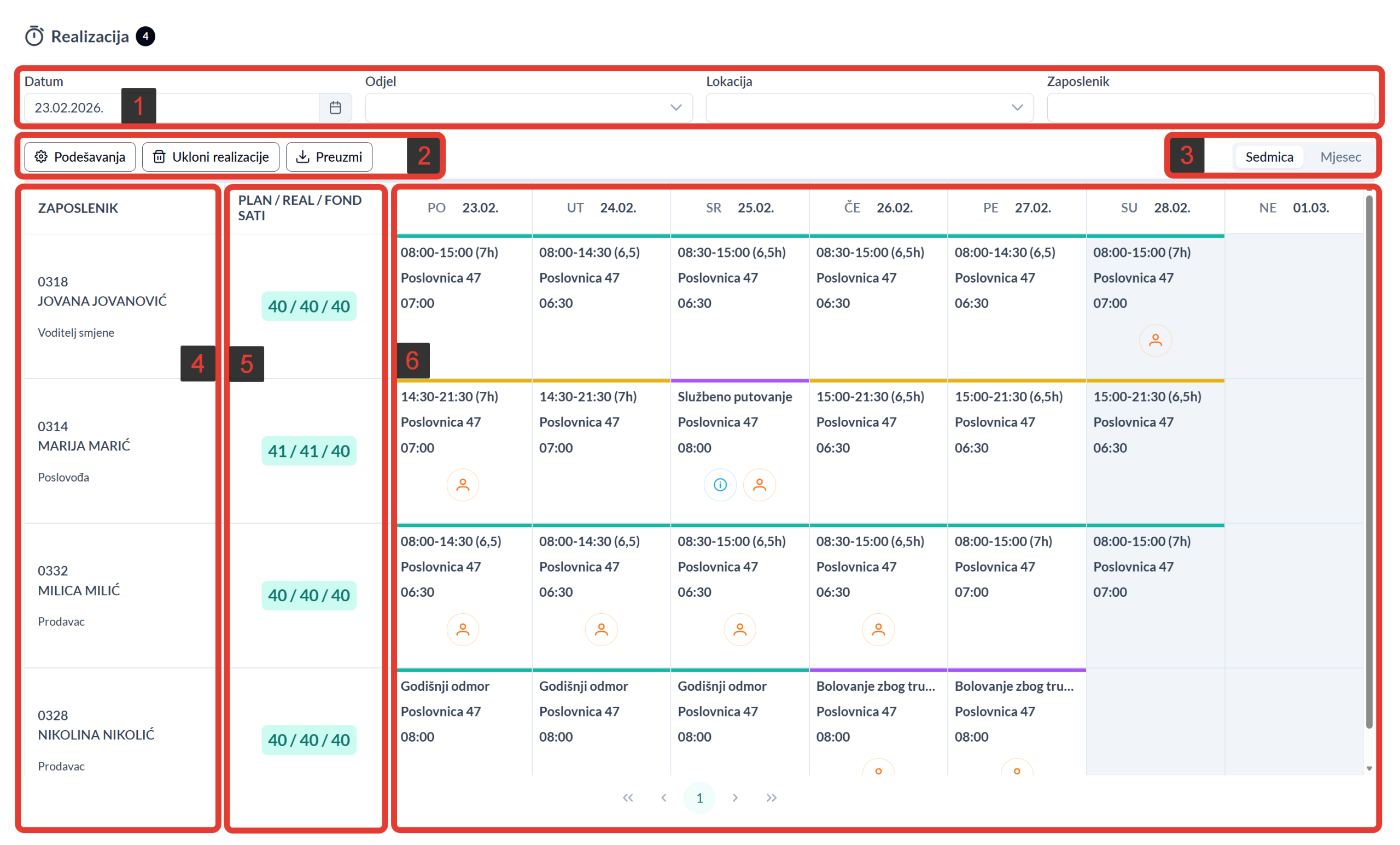
- Filteri realizacije – omogućavaju izbor datuma, odjela, lokacije i zaposlenika kako bi se prikazao odgovarajuća realizacija.
- Opcije za upravljanje realizacijom – skup funkcija za podešavanje prikaza realizacije, uklanjanje postojeće realizacije i preuzimanje realizacije u formatu za štampu.
- Prikaz perioda – omogućava izbor između sedmičnog i mjesečnog prikaza realizacije.
- Lista zaposlenika – prikazuje zaposlenike, zajedno sa osnovnim podacima o njihovoj poziciji.
- Plan / Real / Fond sati – pregled planiranih (korigovani plan), realizovanih i fonda radnih sati za svakog zaposlenika u posmatranom periodu. Ovi podaci se automatski obračunavaju na osnovu planiranih i realizovanih sati, kao i sedmičnog fonda radnih sati zaposlenika.
- Kalendar realizacije – centralni dio prikaza u kojem su po danima prikazani obračuni radnog vremena i odsustva. Klikom na pojedinačnu ćeliju moguće je unijeti, izmijeniti ili izbrisati realizaciju. U ćelijama su povremeno prikazane ikonice indikatori koje označavaju da je izvršena ručna korekcija realizacije, unesen dodatni opis ili da obračunato radno vrijeme odstupa od planiranog. Prelaskom miša preko takvih ćelija prikazuje se kratak sažetak sa dodatnim informacijama o evidentiranoj izmjeni ili odstupanju.
Ručna korekcija realizacije #
Realizaciju je moguće unijeti i ručno, bez prethodno definisanog plana, odnosno u slučajevima kada korigovani plan nije postojao pa realizaciju nije moguće automatski obračunati. Ručna korekcija se vrši u situacijama kada je zaposlenik zaboravio evidentirati prijavu ili odjavu prisustva, kada je potrebno odobriti prekovremeni rad, ili kada je zaposlenik radio drugačiju smjenu od one koja je bila planirana.
Klikom na odgovarajući dan u kalendaru otvara se prozor koji omogućava detaljan pregled realizacije, kao i unos ili izmjenu podataka o evidentiranom radnom vremenu.
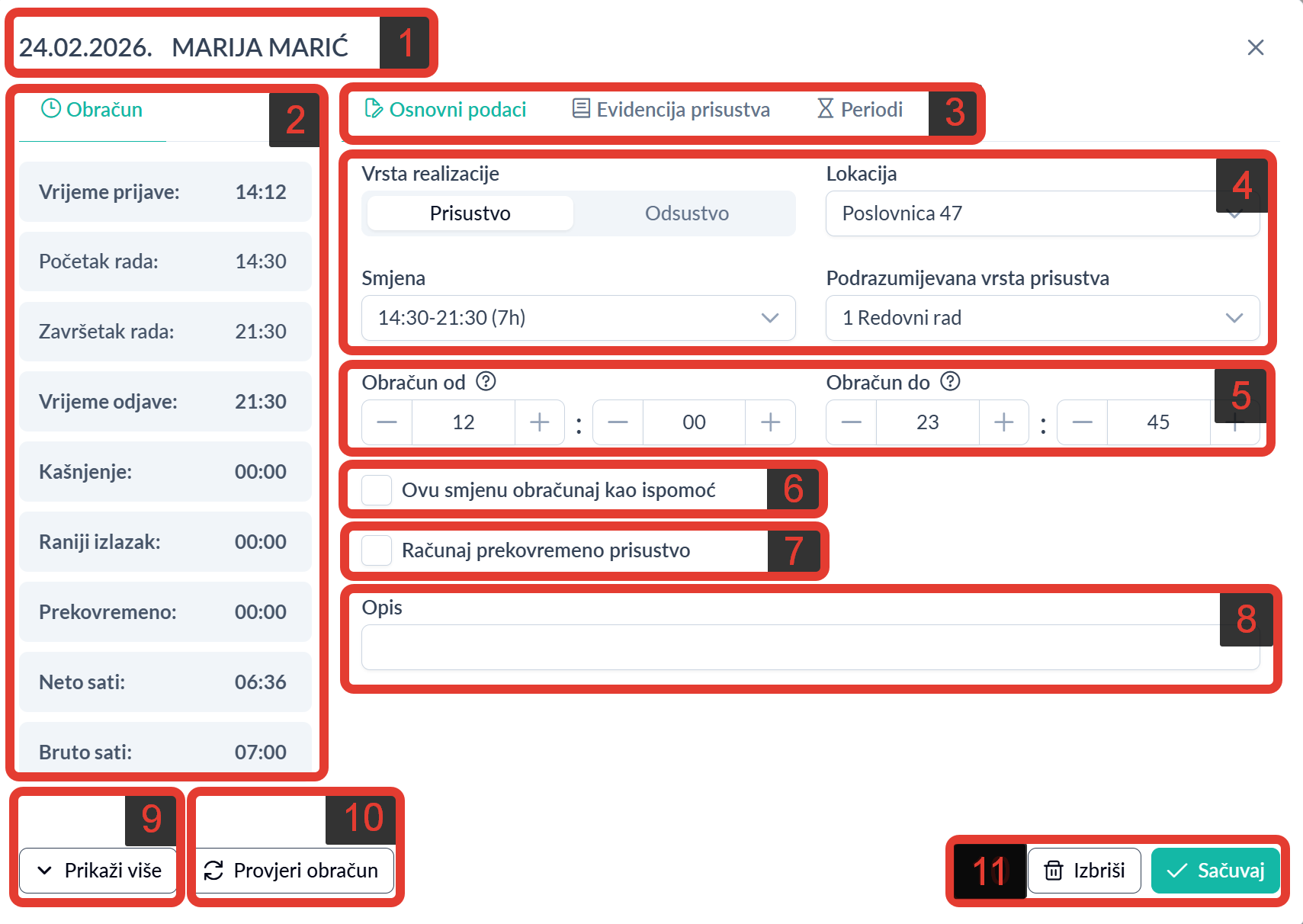
- Naslov – prikazuje se datum na koji se obračun realizacije odnosi i ime zaposlenika.
- Obračun (sažetak) – panel prikazuje obračunate ili evidentirane podatke o radu za taj dan, kao što su vrijeme prijave i odjave, početak i završetak rada, eventualno kašnjenje, raniji izlazak, prekovremeni rad te ukupni neto i bruto sati.
- Kartice sa podacima – pregled informacija o realizaciji:
- Osnovni podaci – unos i izmjena osnovnih podataka realizacije.
- Evidencija prisustva – pregled evidentiranih prijava i odjava sa terminala, uz mogućnost dodavanja novih prijava ili korekcije postojećih zapisa.
- Periodi – pregled obračunatih vremenskih intervala rada.
- Osnovni podaci realizacije – u ovom dijelu, kao i kod plana, definišu se osnovni elementi realizacije, kao što su vrsta realizacije (prisustvo ili odsustvo), lokacija rada, dodijeljena smjena i podrazumijevana vrsta prisustva.
- Period obračuna – polja za definisanje vremenskog intervala prijava koji će biti uključen u obračun radnog vremena (vrijeme od – do). Ova opcija je posebno korisna kod dvokratnog radnog vremena, kada su dvije smjene vremenski blizu jedna drugoj, jer omogućava precizno određivanje koje prijave pripadaju prvoj, a koje drugoj smjeni.
- Obračun kao ispomoć – opcija kojom se smjena može označiti kao rad u ispomoći.
- Prekovremeni rad – opcija kojom se označava da se evidentirano prisustvo obračunava kao prekovremeni rad. Na ovaj način menadžer potvrđuje i odobrava prekovremeni rad zaposlenika.
- Opis – polje za unos dodatnog objašnjenja ili napomene vezane za realizaciju. Na primjer, razlog korekcije, posebne okolnosti, informacije o radu i slično.
- Prikaz dodatnih informacija – dugme za prikaz dvokratnog radnog vremena za odabrani dan.
- Provjera obračuna – omogućava provjeru obračuna prije nego što se sačuvaju unesene korekcije. Ovom opcijom sistem ponovo izračunava radne sate na osnovu unesenih podataka kako bi se provjerilo da li je obračun ispravan.
- Brisanje i čuvanje – omogućava brisanje realizacije za odabrani dan, kao i čuvanje izvršenih korekcija. Nakon što se izmjene sačuvaju, u kalendaru realizacije za taj dan će se prikazati ikonica koja označava da je izvršena ručna korekcija.
Ručno dodavanje prijave #
Prijave prisustva moguće je dodati i ručno u okviru realizacije, u kartici Evidencija prisustva. Potrebno je izabrati vrijeme i vrstu prijave, a zatim kliknuti na dugme Dodaj. Ukoliko je neka prijava greškom unesena, može se isključiti iz obračuna promjenom njenog statusa na neaktivno.