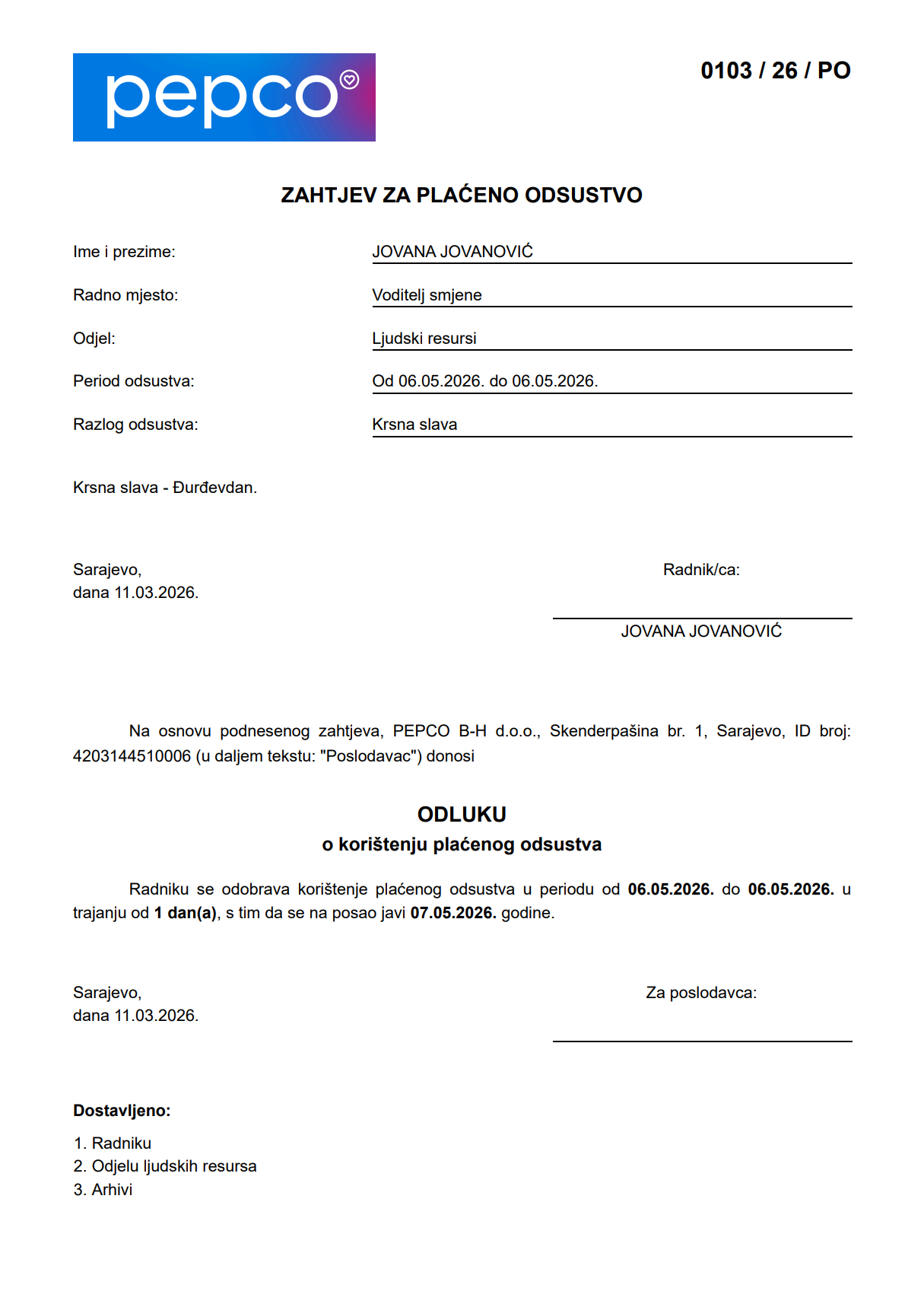
Zahtjevi za odsustva omogućavaju zaposlenicima da podnesu zahtjev za različite vrste odsustva, kao što su godišnji odmor, plaćeno ili neplaćeno odsustvo i druge vrste odsustva definisane u sistemu.
U ovom dijelu sistema moguće je pregledati sve podnesene zahtjeve, njihov status (na čekanju, odobreno, odbijeno ili opozvano), kao i detalje o periodu odsustva i zaposleniku za kog je zahtjev podnesen. Nadređeni imaju mogućnost pregleda, odobravanja ili odbijanja zahtjeva, dok zaposlenici mogu pratiti status svojih zahtjeva i pregledati istoriju podnesenih zahtjeva.
Zahtjevi zaposlenika i Moj profil #
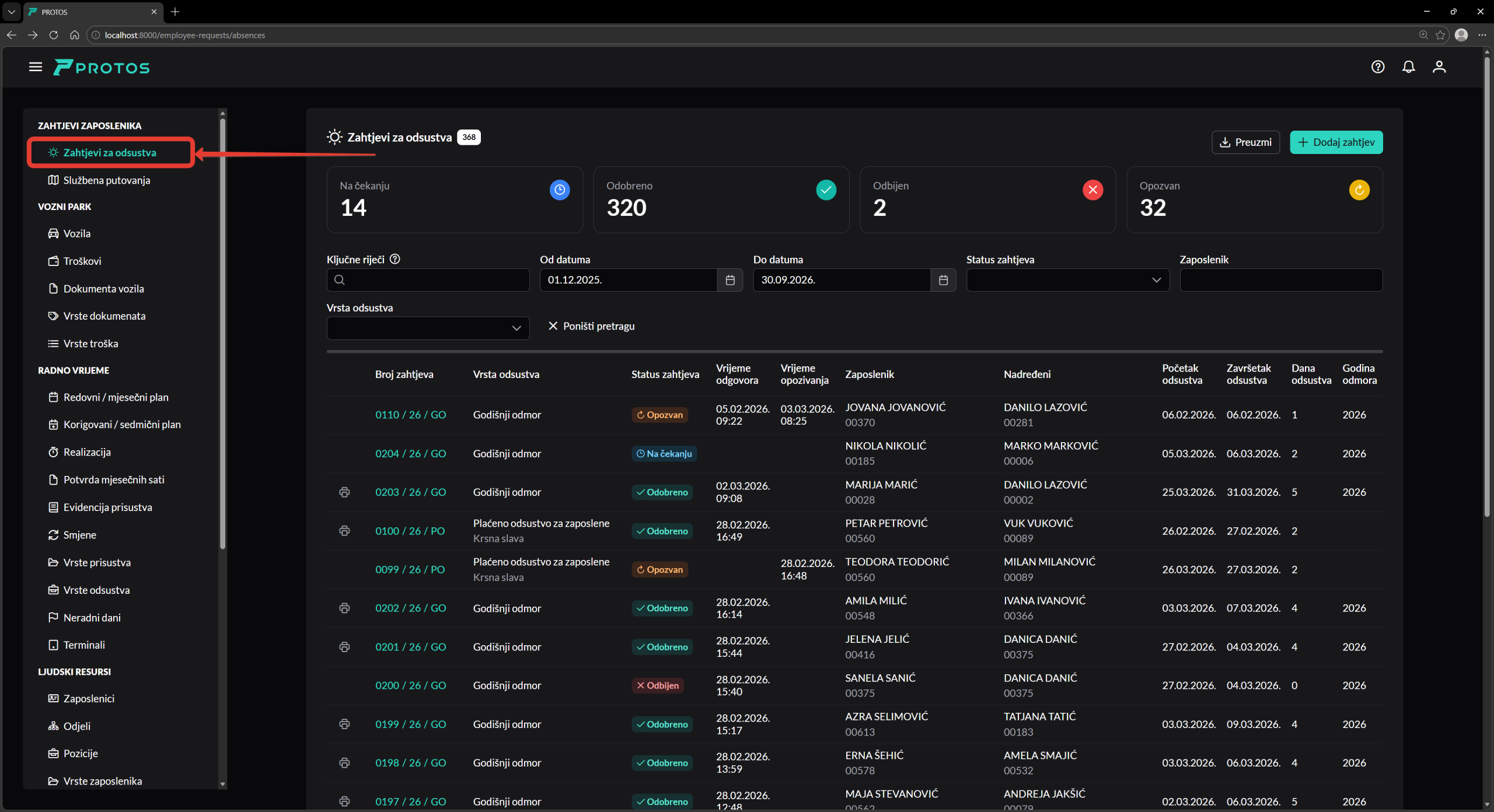
Opcija Zahtjevi za odsustva pojavljuje se na dva mjesta u meniju, u zavisnosti od uloge korisnika:
- Moj profil > Zahtjevi za odsustva – opcija koju vide svi zaposleni. Lista prikazuje isključivo lične zahtjeve zaposlenika koji pregleda svoje podatke.
- Zahtjevi zaposlenika > Zahtjevi za odsustva – lista zahtjeva koju vide menadžeri i nadređeni. U ovoj listi prikazani su zahtjevi zaposlenika za koje korisnik ima pravo pregleda i odlučivanja.
U oba slučaja podaci se prikazuju na isti način.
Podnošenje zahtjeva za odsustvo #
Klikom na dugme Dodaj zahtjev u listi prikazanih zahtjeva otvara se stranica za dodavanje novog zahtjeva.
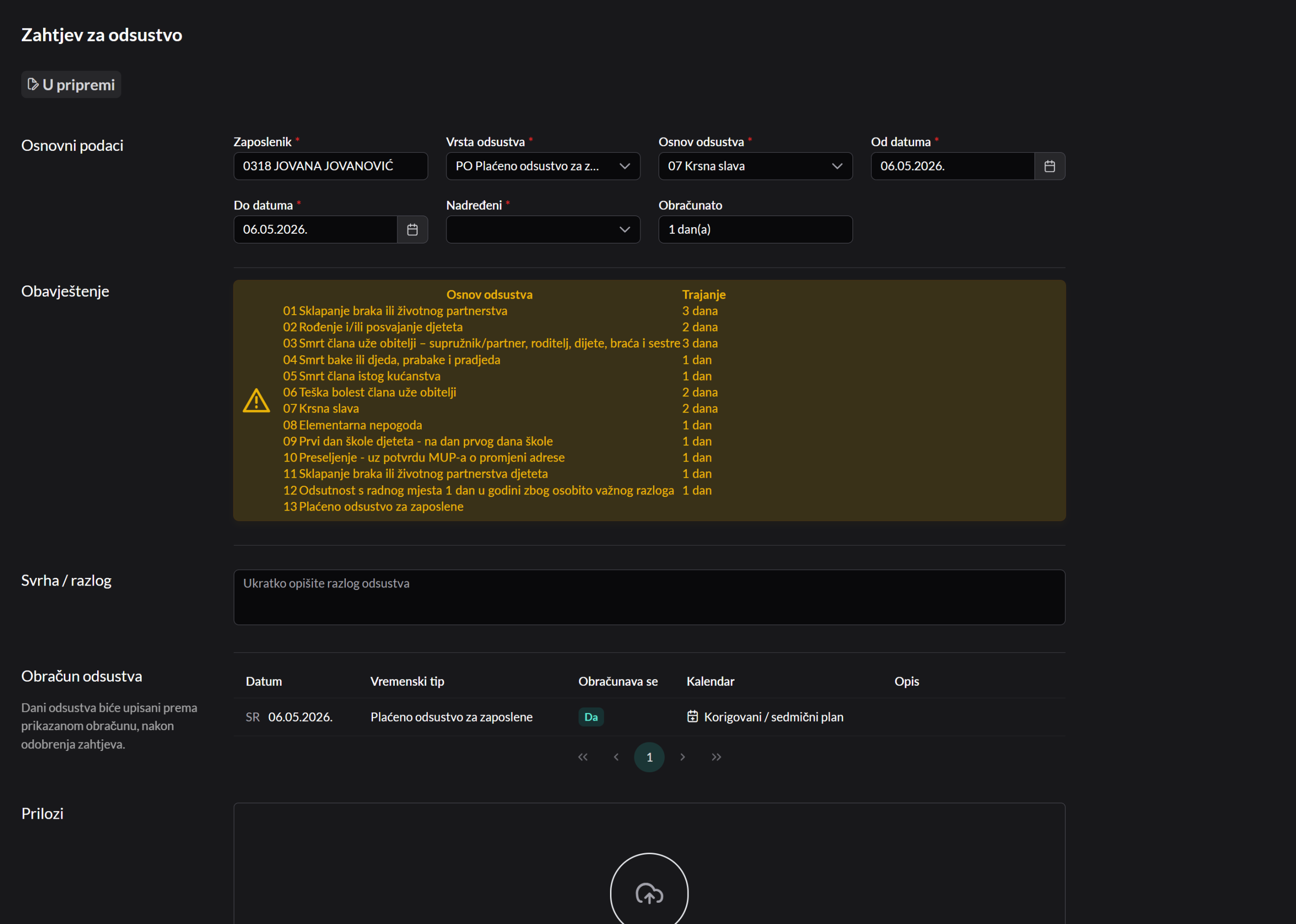
| Zaposlenik | Zaposlenik za kog se podnosi zahtjev za odsustvo. Ovaj podatak nije vidljiv u meniju Moj profil, jer se automatski popunjava na osnovu ličnih podataka prijavljenog korisnika. |
| Vrsta odsustva | Vrsta odsustva za koje se zahtjev podnosi. U listi su dostupne samo vrste odsustva koje su definisane u sistemu. Opširnije o podešavanjima pročitajte ovdje. |
| Osnov odsustva | Opcija koja je vidljiva samo za određene vrste odsustva, ukoliko je tako definisano podešavanjima u sistemu. |
| Od datuma – Do datuma | Period za koji se ponosi zahtjev za odsustvo. |
| Nadređeni | Nadređeni koji treba da odobri zahtjev za odsustvo. U listi se prikazuju korisnici koji imaju pravo pristupa odjelu i lokaciji zaposlenika. Opširnije o podešavanjima prava pristupa pročitajte ovdje. |
| Obračunato | Obračunat broj dana odsustva u kojem su izuzeti dani vikenda i praznika. Ovaj podatak nije moguće mijenjati, već se automatski izračunava. Nakon odobrenja zahtjeva prikazuje se na osnovu broja dana u kalendarima plana i realizacije za odabranu vrstu odsustva i period podnesenog zahtjeva. |
| Obavještenje | Obavještenje za zaposlenika i nadređenog prikazuje se samo za određene vrste odsustva, ukoliko je to definisano podešavanjima. |
| Svrha / razlog | Kratak opis razloga podnošenja zahtjeva za odsustvo, ukoliko je unos ovog podatka predviđen pravilima poslodavca. |
| Obračun odsustva | Prikaz obračuna odsustva po danima za period podnošenja zahtjeva. Nakon odobrenja zahtjeva ovi podaci se učitavaju iz plana za današnji i buduće dane, odnosno iz realizacije za prošle dane. |
| Prilozi | Mogućnost dodavanja prateće dokumentacije uz zahtjev za odsustvo, kao što su potvrde, rješenja ili drugi relevantni dokumenti. Priloženi fajlovi služe kao dodatno obrazloženje ili dokaz za podneseni zahtjev. |
Nakon unosa podataka u zahtjevu potrebno je kliknuti na dugme Sačuvaj. Obavještenje o podnesenom zahtjevu nadređeni će dobiti putem aplikacije, kao i putem e-mail obavještenja. Na isti način ćete biti obaviješteni kada nadređeni odobri ili odbije zahtjev.
Ukoliko nadređeni odbije zahtjev, aplikacija će zahtijevati unos razloga odbijanja, koji će biti vidljiv u okviru samog zahtjeva.
Podnošenje zahtjeva za godišnji odmor #
Zahtjev za godišnji odmor podnosi se na isti način kao i druga odsustva, s tim da sadrži dodatno polje za unos godine odmora, kao i informacije o iskorištenosti broja dana godišnjeg odmora. Ukupan broj dana godišnjeg odmora za svakog zaposlenika unosi administrator ljudskih resursa (opširnije pročitajte ovdje).
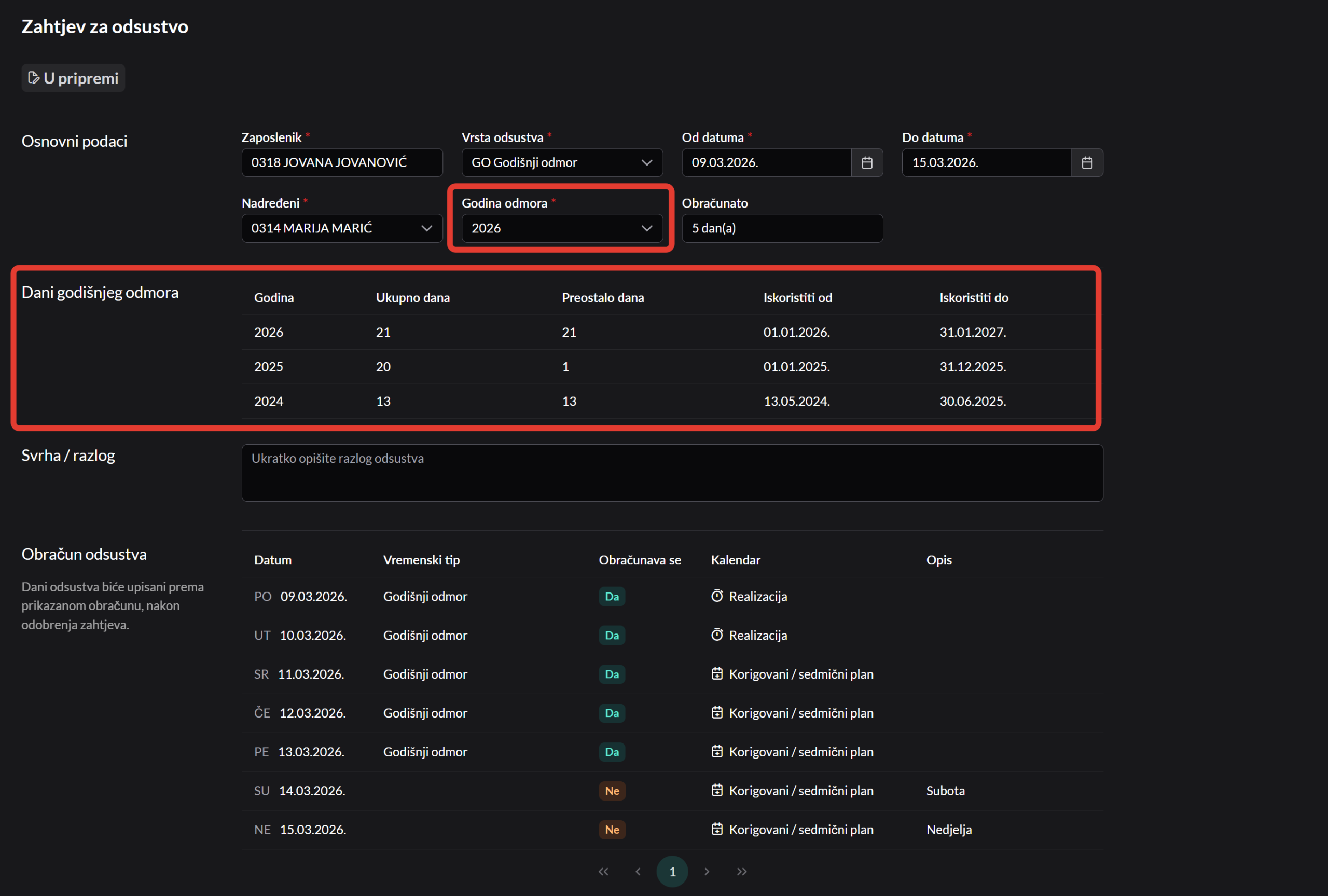
Preostali broj dana obračunava se i prikazuje automatski na osnovu ukupnog raspoloživog broja dana godišnjeg odmora i već obračunatih dana odsustva po prethodno odobrenim zahtjevima.
Podatak Obračunato, dok je zahtjev u statusu Na čekanju, prikazuje broj dana koji će sistem automatski upisati u plan godišnjeg odmora. Nakon odobrenja zahtjeva i upisa dana godišnjeg odmora u plan (odnosno u realizaciju za prošle dane), ovaj podatak prikazuje se prema stvarnom broju dana evidentiranih u planu i realizaciji.
Izmjenom plana za buduće dane i realizacije za prošle dane, odnosno dodavanjem dodatnih dana godišnjeg odmora u periodu odsustva ili brisanjem automatski upisanih dana, nadređeni može promijeniti ukupan broj dana godišnjeg odmora.
Odobravanje zahtjeva za odsustvo #
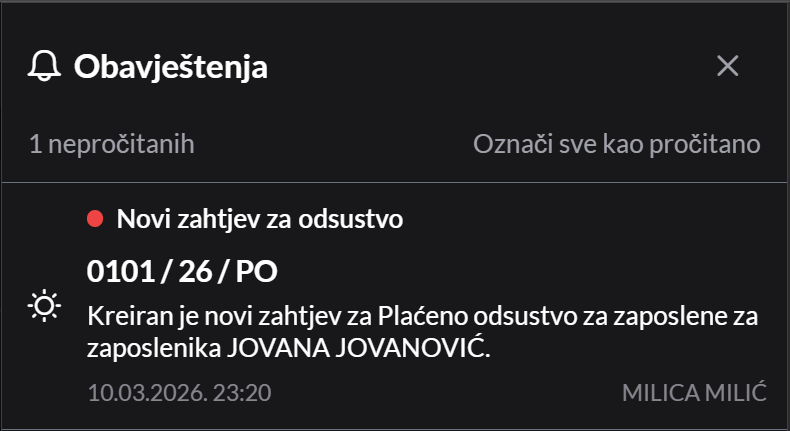
Nakon podnošenja zahtjeva za odsustvo, nadređeni koji treba da ga odobri može pregledati obavještenje o podnesenom zahtjevu u aplikaciji, kao na slici ispod. Klikom na obavještenje otvara se stranica sa kompletnim podacima i opcijama na dnu zahtjeva za njegovo odobravanje ili odbijanje.
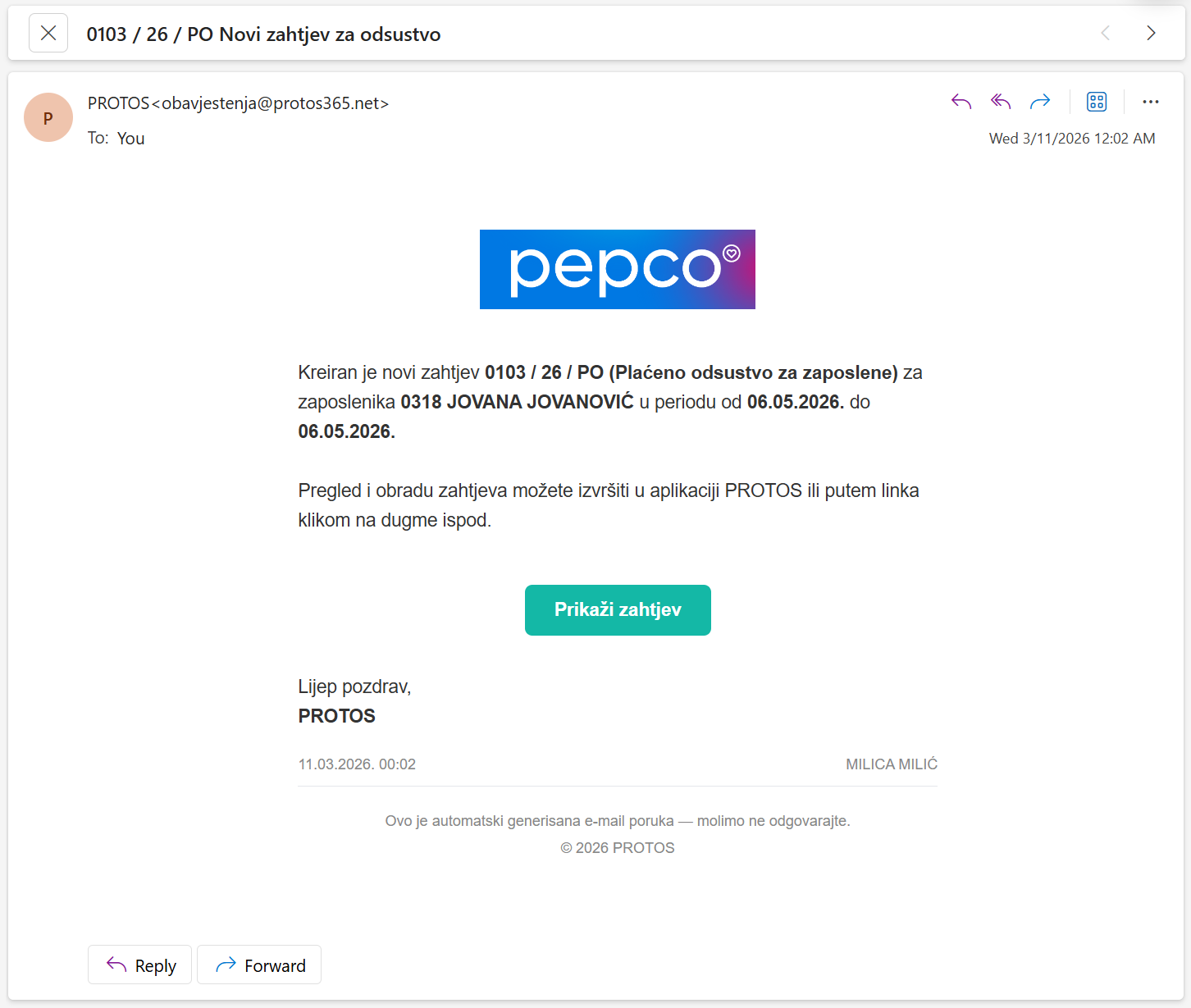
Nadređeni će istovremeno dobiti obavještenje i putem e-pošte. Klikom na dugme Prikaži zahtjev otvara se anonimni link za pregled, odobravanje ili odbijanje zahtjeva, za koji nije potrebno prijavljivanje u sistem. Link sadrži jedinstveni sigurnosni token na osnovu kojeg sistem prepoznaje korisnika koji donosi odluku o zahtjevu.
U vrhu mejla prikazuje se logotip vašeg preduzeća. Na slici ispod prikazan je primjer izgleda poruke. Prikazani podaci služe isključivo kao ilustracija i ne predstavljaju stvarne podatke.
Izgled otvorenog zahtjeva putem anonimnog linka, sa dostupnim opcijama za donošenje odluke, prikazan je na slici ispod.
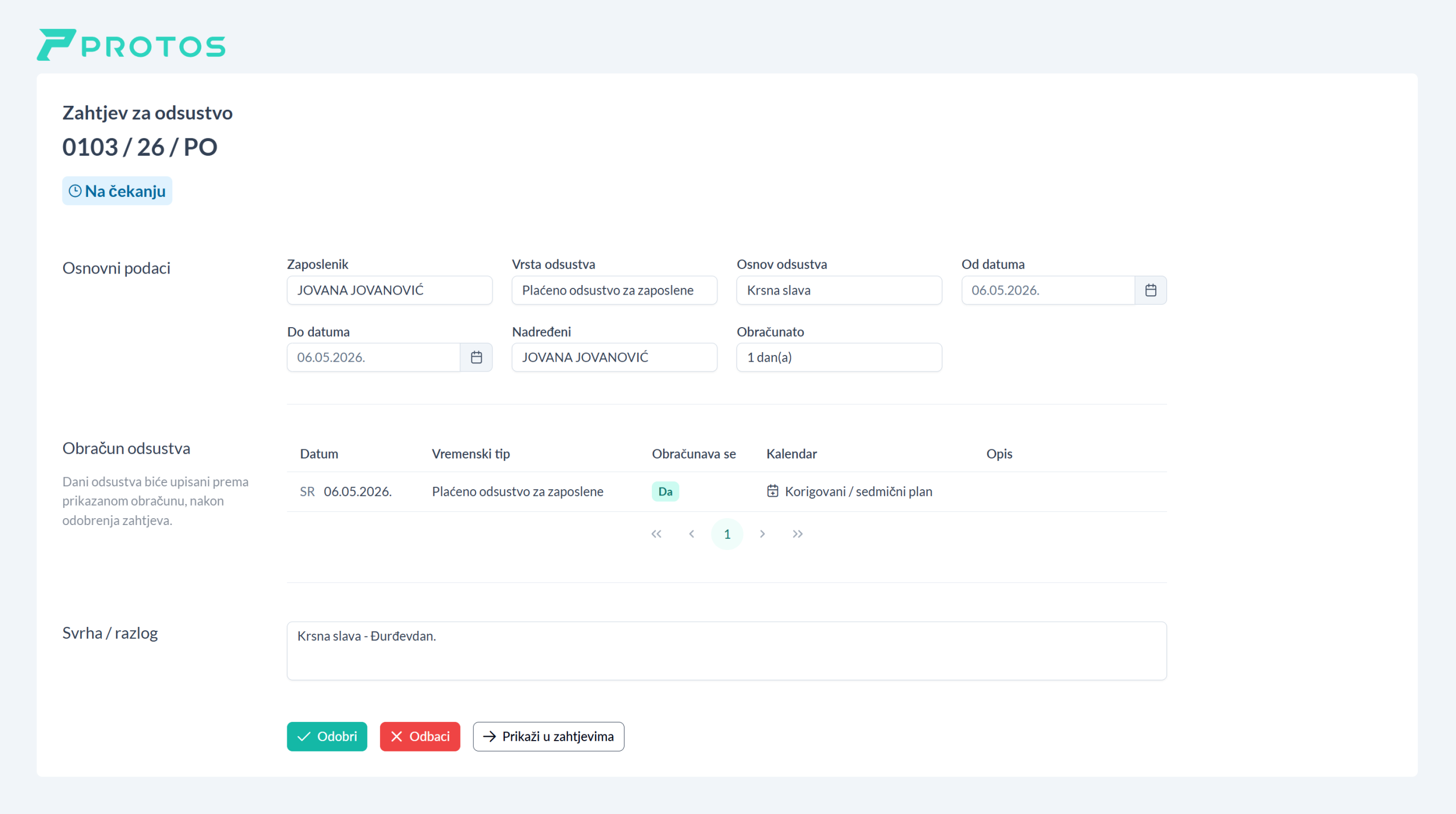
Klikom na dugme Odobri ili Odbaci odlučujete o daljem statusu zahtjeva. U slučaju odbacivanja zahtjeva aplikacija će zahtijevati unos razloga odbijanja.
Opozivanje zahtjeva #
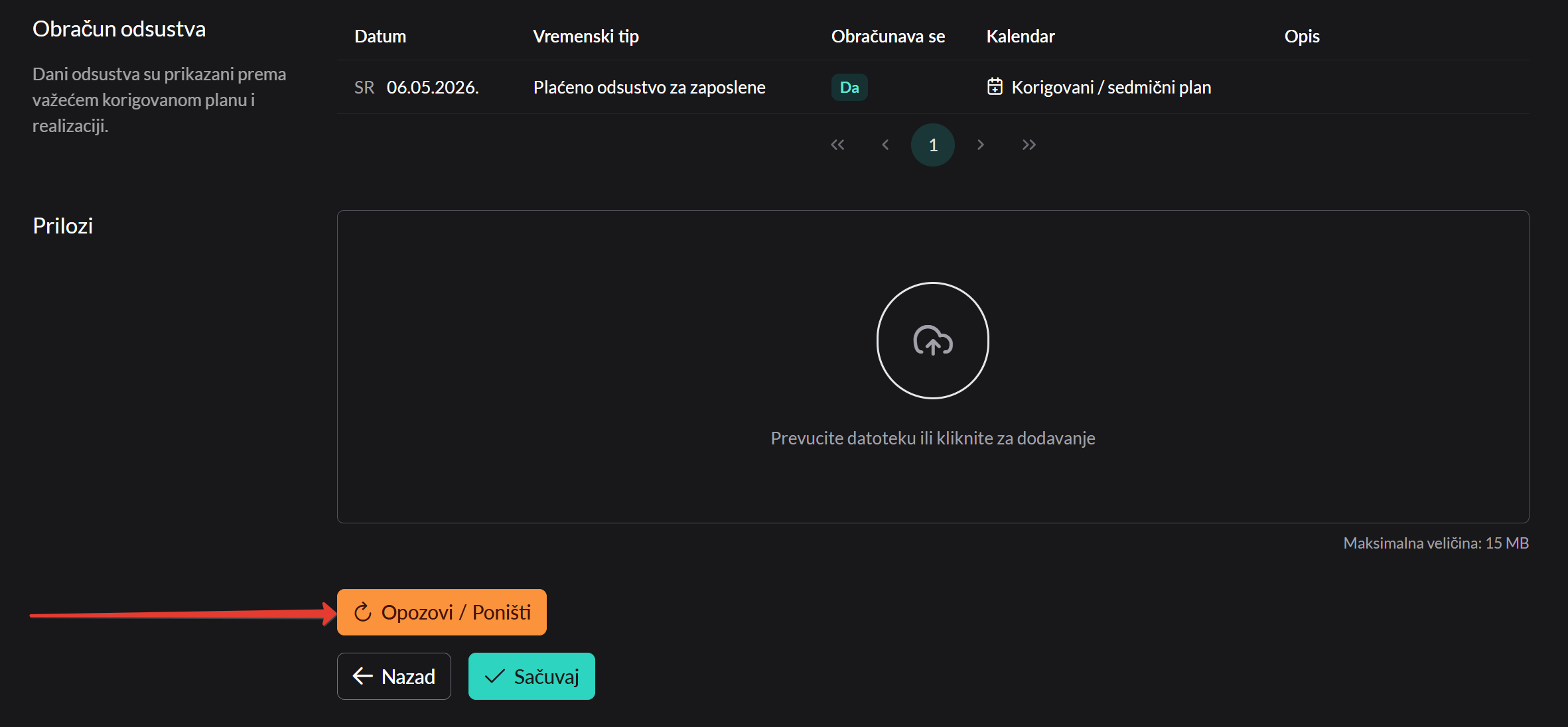
Ukoliko je zahtjev podnesen greškom ili je potrebno podnijeti novi zahtjev sa drugačijim podacima, sistem omogućava opozivanje zahtjeva dok se nalazi u statusima Na čekanju ili Odobren. Klikom na dugme Opozovi / poništi zahtjev će biti opozvan.
Štampanje rješenja i odluka #
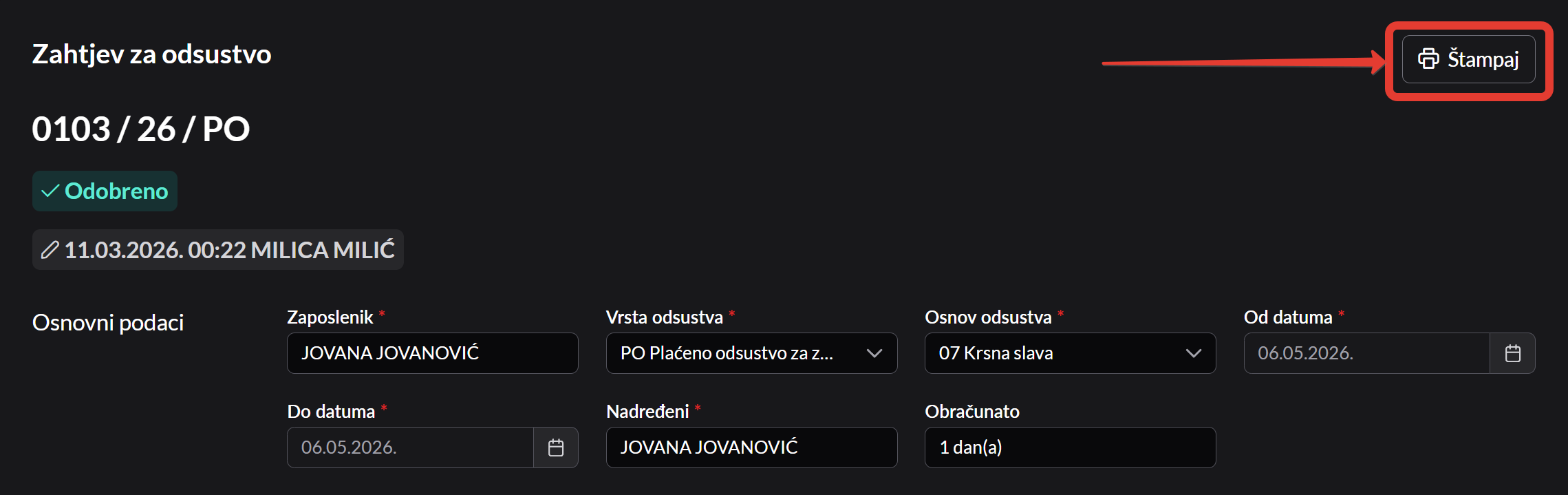
Nakon odobrenja zahtjeva, moguće je preuzeti rješenje ili odluku u PDF formatu klikom na ikonicu štampača u listi zahtjeva ili klikom na dugme Štampaj unutar samog zahtjeva.
Primjer izgleda odluke prikazan je na slici ispod. Prikazani podaci služe isključivo kao ilustracija i ne predstavljaju stvarne podatke.