
Korisnici predstavljaju osnovne naloge putem kojih se pristupa sistemu. Svaki korisnik ima svoje podatke za prijavu i dodijeljenu ulogu koja definiše koje funkcionalnosti i operacije može koristiti u aplikaciji. U podešavanjima korisnika moguće je definisati njihove osnovne podatke, dodijeliti ulogu, kao i odrediti nad kojim zaposlenicima ili organizacionim jedinicama mogu primjenjivati dodijeljene operacije. Na taj način obezbjeđuje se kontrolisan i bezbjedan pristup funkcionalnostima sistema.
Pregled korisnika #
Izborom opcije Sistem > Korisnici u meniju prikazuje se lista korisnika.
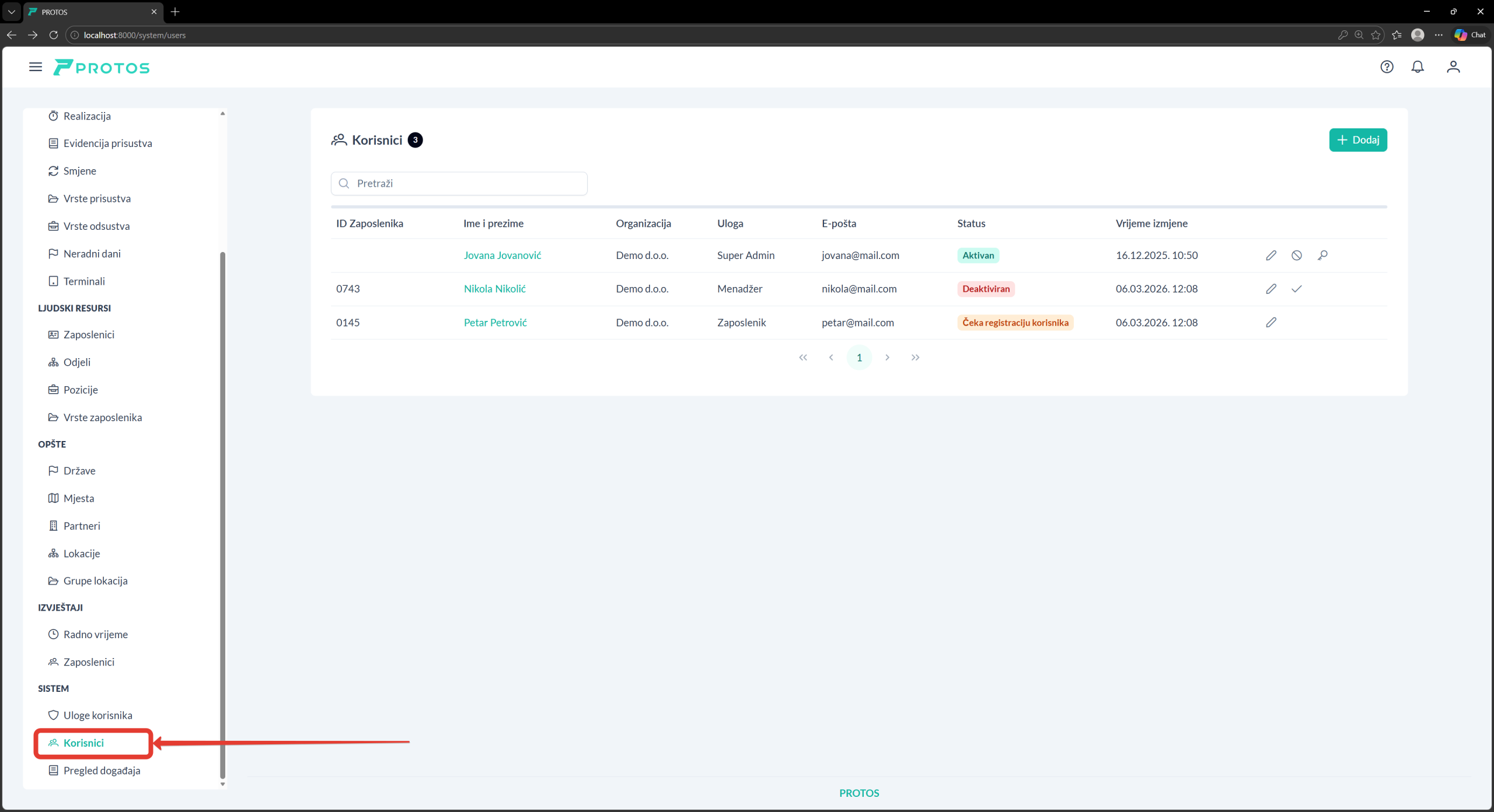
U okviru prikaza liste korisnika dostupne su tri opcije:
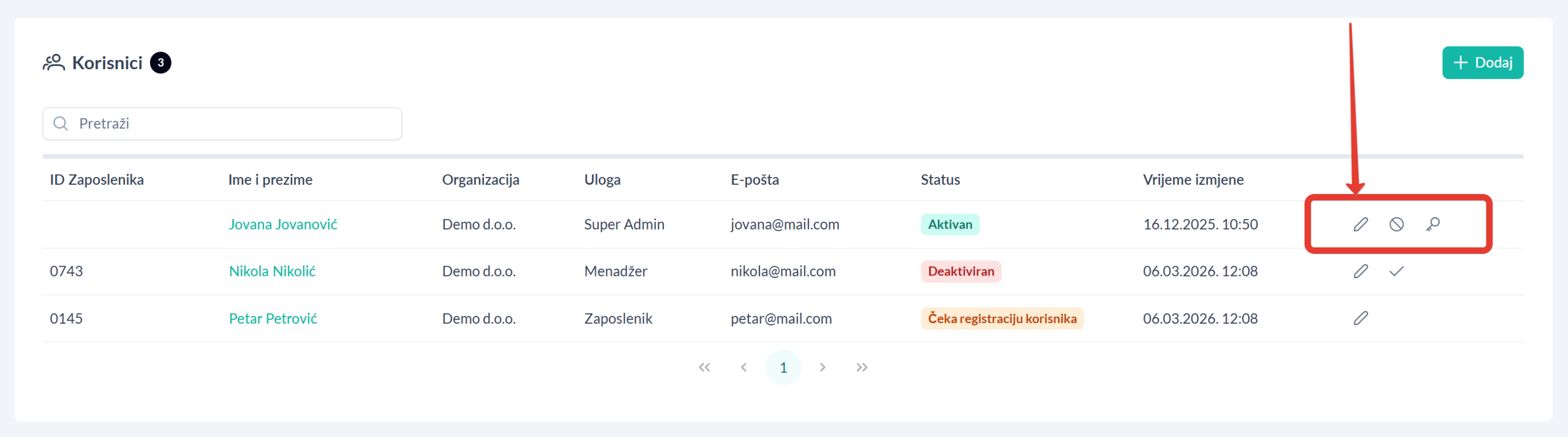
| Izmijeni | Otvaranje stranice za izmjenu korisnika. |
| Deaktiviraj | Deaktiviranje korisničkog naloga. Nakon deaktivacije korisnik se više neće moći prijaviti u sistem. |
| Resetuj lozinku | Administratorsko resetovanje lozinke. Nakon ove operacije korisnik mora ponovo proći proces registracije kako bi se mogao prijaviti u sistem. |
Dodavanje i izmjena korisnika #
Ukoliko se korisnik doda ručno, korisnički nalog neće biti povezan sa zaposlenikom. Ako je potrebno povezati korisnički nalog sa zaposlenikom, što je najčešći slučaj, korisnika ne treba dodavati ručno. Umjesto toga, korisnik treba da izvrši proces registracije koristeći e-poštu koja je upisana kod zaposlenika. Nakon završetka registracije, sistem će automatski povezati korisnički nalog sa odgovarajućim zaposlenikom.
Opširnije o procesu registracije pročitajte ovdje.
Nakon dodavanja korisnika, bilo ručno ili automatskim povezivanjem putem registracije, moguće je dodijeliti prava pristupa kojima se definiše šta korisnik može da radi u sistemu. Takođe je moguće odabrati lokacije i odjele nad čijim zaposlenicima korisnik može primjenjivati dodijeljene operacije.
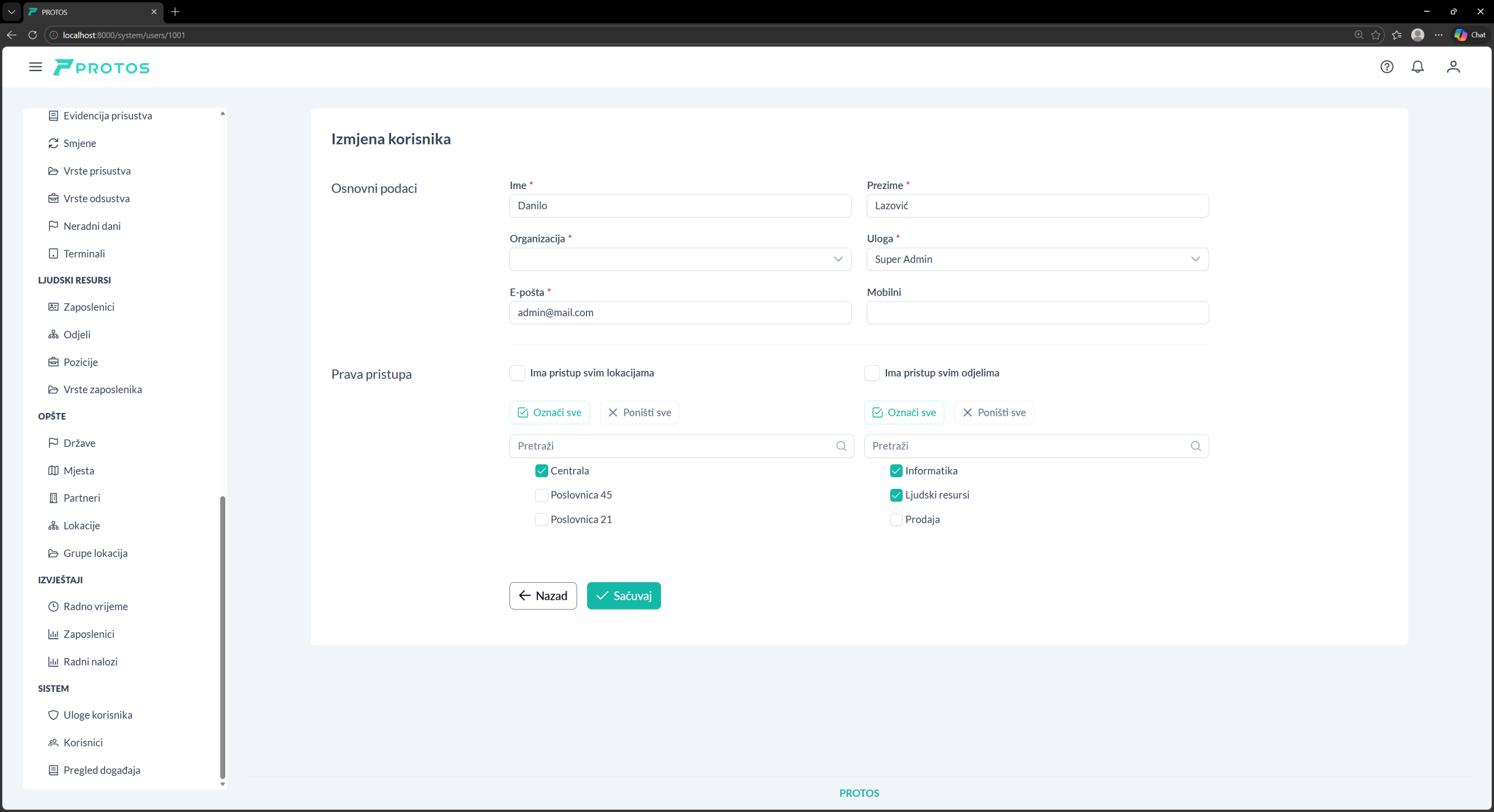
U tabeli ispod dat je opis polja koja se koriste prilikom dodavanja ili izmjene podataka.
| Ime | Ime korisnika – popunjava se automatski iz podataka zaposlenika ako se izvrši proces registracije. |
| Prezime | Prezime korisnika – popunjava se automatski iz podataka zaposlenika ako se izvrši proces registracije. |
| Organizacija | Organizacija kojoj korisnik pripada. U većini slučajeva to je matično preduzeće koje koristi PROTOS sistem, ali je moguće dodati i spoljašnje korisnike. U listi organizacija biće ponuđeni partneri definisani u meniju Opšte > Partneri. |
| Uloga | Uloga korisnika koja definiše koje operacije korisnik može izvršavati u sistemu. Opširnije pročitajte ovdje. |
| E-pošta | E-pošta korisnika – mora biti jedinstvena u sistemu. Nakon dodavanja korisnika ovaj podatak nije moguće izmijeniti. U slučaju promjene e-pošte, potrebno je deaktivirati postojeći nalog i zatim izvršiti dodavanje korisnika ili proces registracije sa novom e-poštom. |
| Mobilni | Mobilni broj korisnika koji se koristi za kontakt i eventualne sigurnosne provjere u sistemu. |
| Pristup po lokacijama | Pristup zaposlenicima po lokacijama rada. |
| Pristup po odjelima | Pristup zaposlenicima po odjelima. Korisnik može pristupati podacima zaposlenika u skladu sa podešenim kombinacijama odjela i lokacija pristupa. U primjeru iznad, korisnik može pristupati podacima svih zaposlenika koji pripadaju odjelima Informatika i Ljudski resursi, a čija je matična lokacija Centrala. |