Plan rada omogućava pregled i planiranje radnog vremena zaposlenika za određeni period. U ovom dijelu sistema definiše se kada i gdje zaposlenici rade, koja smjena im je dodijeljena, odnosno da li je planirano odsustvo u slučaju da zaposlenik nije na radu.
Plan služi kao osnova za evidenciju i kasniji obračun radnih sati u realizaciji. Na osnovu plana sistem može prepoznati očekivano radno vrijeme zaposlenika, uporediti ga sa evidentiranim prijavama sa terminala i automatski izvršiti obračun realizacije radnog vremena.
Sistem omogućava unos dva tipa plana rada:
- Redovni / mjesečni plan – plan koji se unosi za naredni mjesec, najkasnije osam dana prije isteka tekućeg mjeseca.
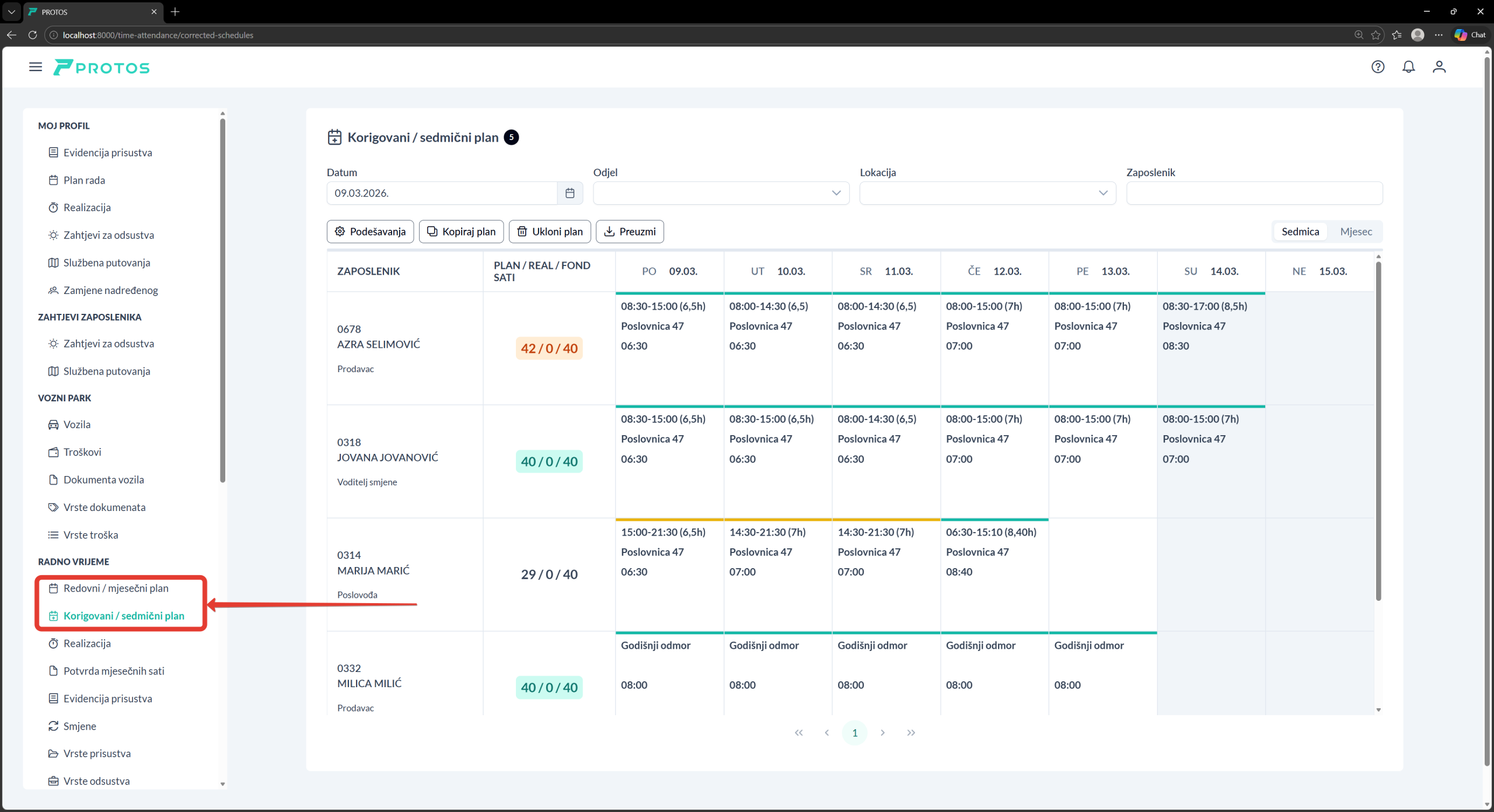
- Korigovani / sedmični plan – plan koji se u toku radnog mjeseca koriguje zbog nepredviđenih promjena, kao što su vanredna ispomoć, zamjene ili odsustvo zaposlenika zbog bolovanja i sličnih razloga. Podaci uneseni u redovni plan automatski se preslikavaju u sedmični plan, dok obrnuto ne važi. Obračun realizacije radnog vremena vrši se na osnovu korigovanog plana.
Elementi plana rada #
Prikaz plana omogućava brz pregled smjena, planiranih odsustava i ukupnog fonda sati za svakog zaposlenika.
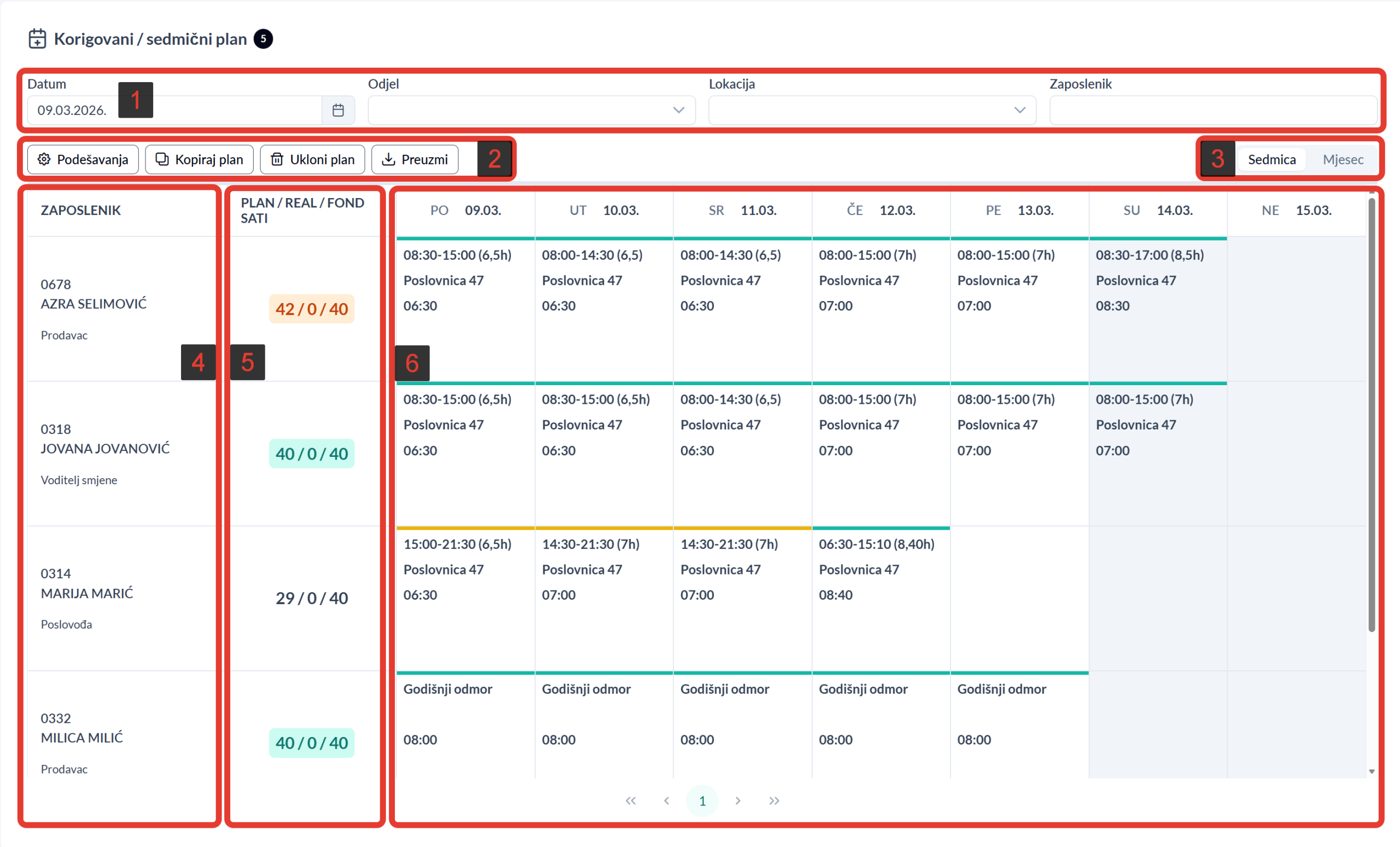
- Filteri plana – omogućavaju izbor datuma, odjela, lokacije i zaposlenika kako bi se prikazao odgovarajući plan rada.
- Opcije za upravljanje planom – skup funkcija za podešavanje prikaza plana, kopiranje plana, uklanjanje postojećeg plana i preuzimanje plana u formatu za štampu.
- Prikaz perioda – omogućava izbor između sedmičnog i mjesečnog prikaza plana rada.
- Lista zaposlenika – prikazuje zaposlenike, zajedno sa osnovnim podacima o njihovoj poziciji.
- Plan / Real / Fond sati – pregled planiranih, realizovanih i fonda radnih sati za svakog zaposlenika u posmatranom periodu. Ovi podaci se automatski obračunavaju na osnovu planiranih i realizovanih sati, kao i sedmičnog fonda radnih sati zaposlenika.
- Kalendar plana rada – centralni dio prikaza u kojem su po danima prikazane dodijeljene smjene, lokacije rada i eventualna odsustva zaposlenika. Klikom na pojedinačnu ćeliju moguće je unijeti, izmijeniti ili izbrisati plan rada.
Unos plana rada #
Klikom na ćeliju u planu, odnosno na odgovarajući kalendarski dan, otvara se prozor za unos plana rada, u kojem je moguće dodijeliti smjenu, promijeniti lokaciju rada i odabrati podrazumijevanu vrstu prisustva. Lokacija rada se automatski popunjava prema matičnoj lokaciji zaposlenika, dok se vrsta prisustva popunjava prema podešavanjima izabrane smjene, najčešće kao “Redovni rad”.
Nakon unosa podataka kliknite na dugme Sačuvaj i plan će biti upisan za izabrani datum. Prelaskom miša preko kalendarskog dana prikazuje se sažetak informacija, kao i podatak o tome ko je i kada unio plan.
Kopiranje plana #
Pojedinačni plan se kopira tako što se klikne na željeni kalendarski dan i odabere ikonica za kopiranje. Zatim se otvori dan na koji se plan želi prenijeti i klikne na ikonicu za lijepljenje.
Kopiranje plana za više dana moguće je putem opcije Kopiraj plan. U prozoru za kopiranje potrebno je izabrati zaposlenika od kojeg se preuzima plan, zatim period iz kojeg se plan kopira i period na koji se plan prenosi. Nakon toga označite zaposlenike kojima želite primijeniti kopirani plan.
Brisanje plana #
Brisanje pojedinačnih dana u planu moguće je izvršiti klikom na odgovarajući dan, a zatim na dugme Izbriši. Brisanje više dana vrši se putem opcije Ukloni plan, gdje se period brisanja i zaposlenici biraju na sličan način kao i kod kopiranja plana.
Dvokratno radno vrijeme #
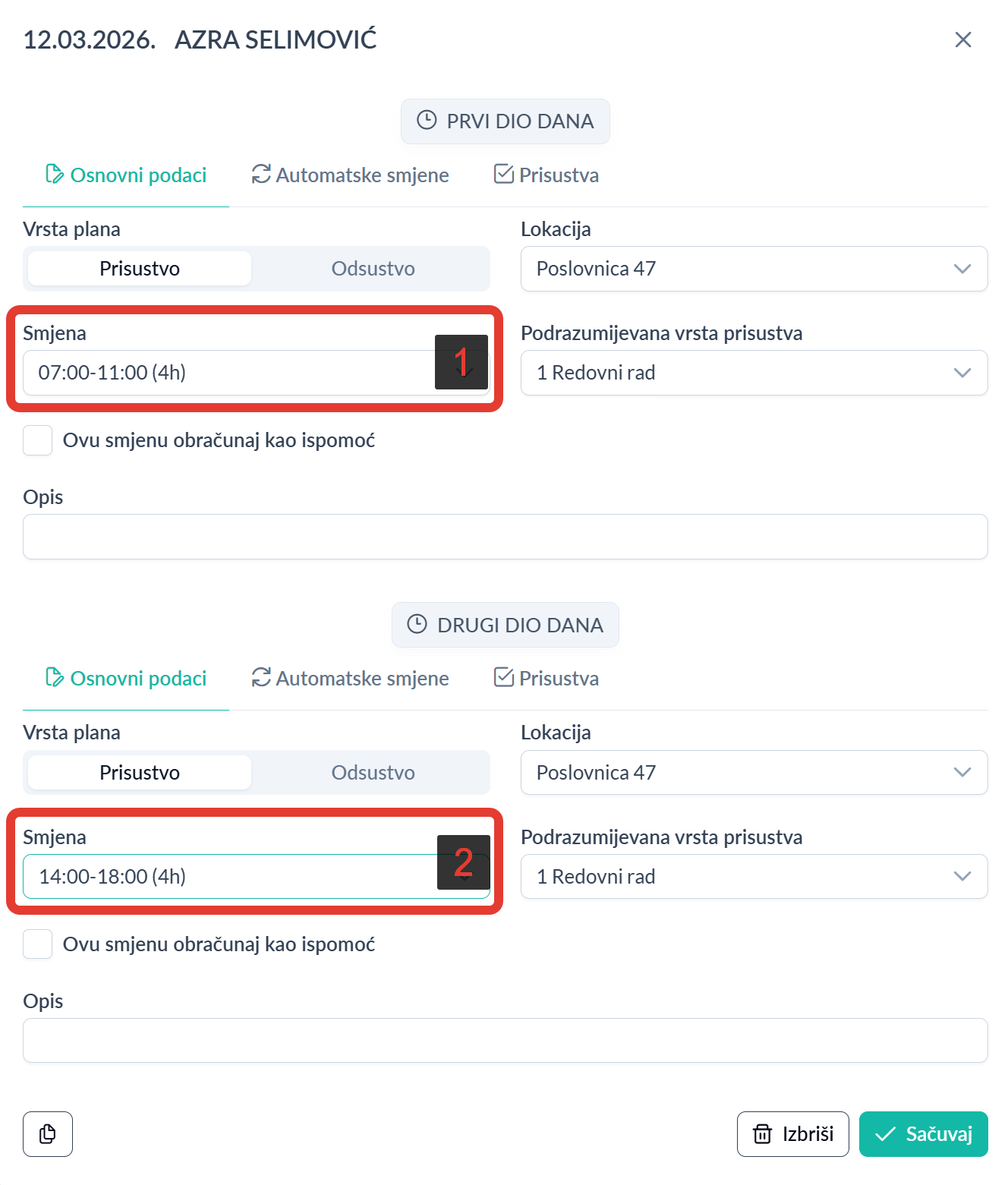
Dvokratno radno vrijeme koristi se u situacijama kada zaposlenik u toku jednog dana radi u dva odvojena vremenska perioda, sa prekidom između njih. Ovakav način rada podešava se unosom dvije smjene u okviru istog dana.
Klikom na odgovarajući dan otvara se prozor za unos plana, nakon čega je potrebno kliknuti na dugme Prikaži više. U prvom dijelu dana bira se smjena koja pokriva prvi period rada, dok se u drugom dijelu dana bira smjena za drugi period.
Na taj način sistem evidentira dva radna intervala u toku istog dana, a ukupan fond sati obračunava se kao zbir oba perioda rada. Preklapanje smjena nije dozvoljeno.
Sati ispomoći #
Sati ispomoći koriste se kada zaposlenik sa svoje matične lokacije odlazi na rad na drugu lokaciju ili u drugu organizacionu jedinicu kako bi pomogao u radu. Ovakav način rada podešava se označavanjem opcije Ovu smjenu obračunaj kao ispomoć.
Na primjer, menadžer iz poslovnice 20 šalje zaposlenika na ispomoć u poslovnicu 30. U tom slučaju menadžer iz poslovnice 20 u planu rada upisuje lokaciju rada Poslovnica 30 i označava opciju Ovu smjenu obračunaj kao ispomoć. Nakon toga zaposlenik će biti vidljiv u planu menadžera poslovnice 30, koji mu zatim dodjeljuje odgovarajuću smjenu i vrstu prisustva.
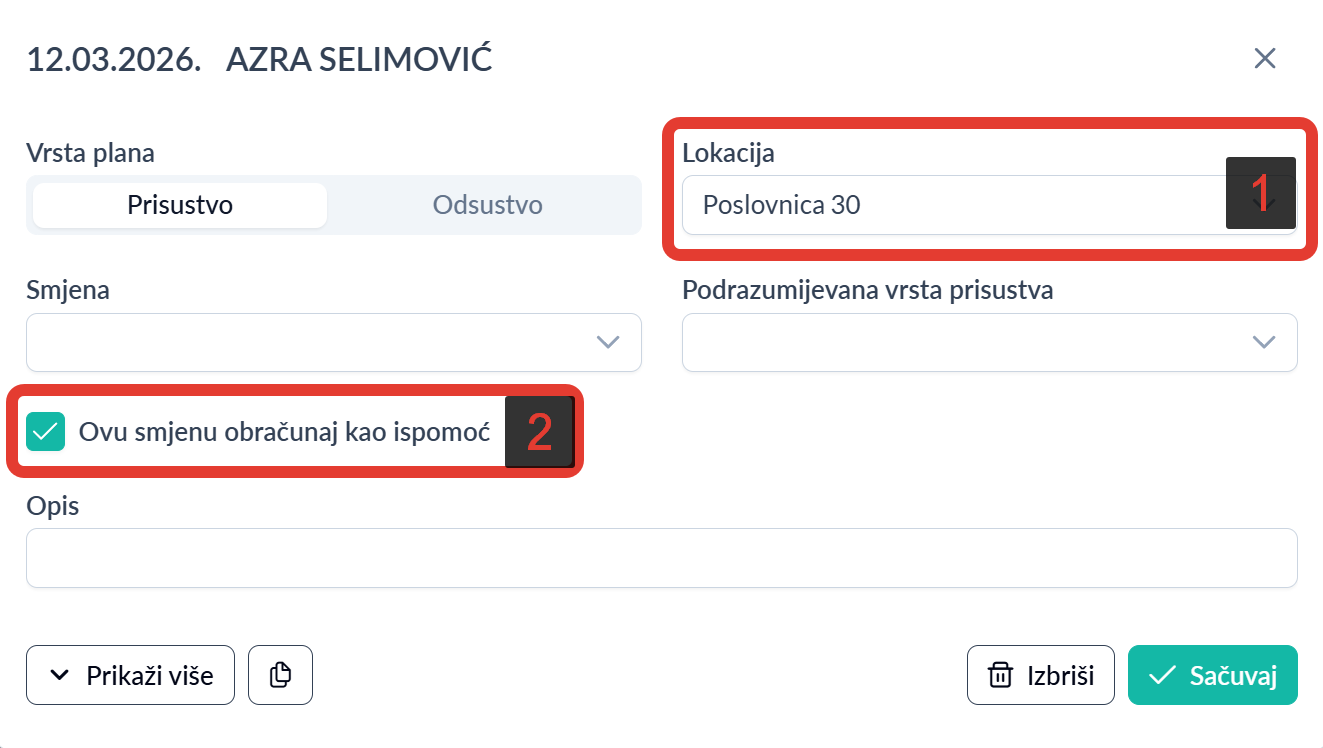
Isti postupak može se primijeniti i kod dvokratnog radnog vremena, kada zaposlenik prvi dio dana radi u svojoj matičnoj lokaciji, a drugi dio dana radi na ispomoći u drugoj lokaciji.
Automatski izbor smjene #
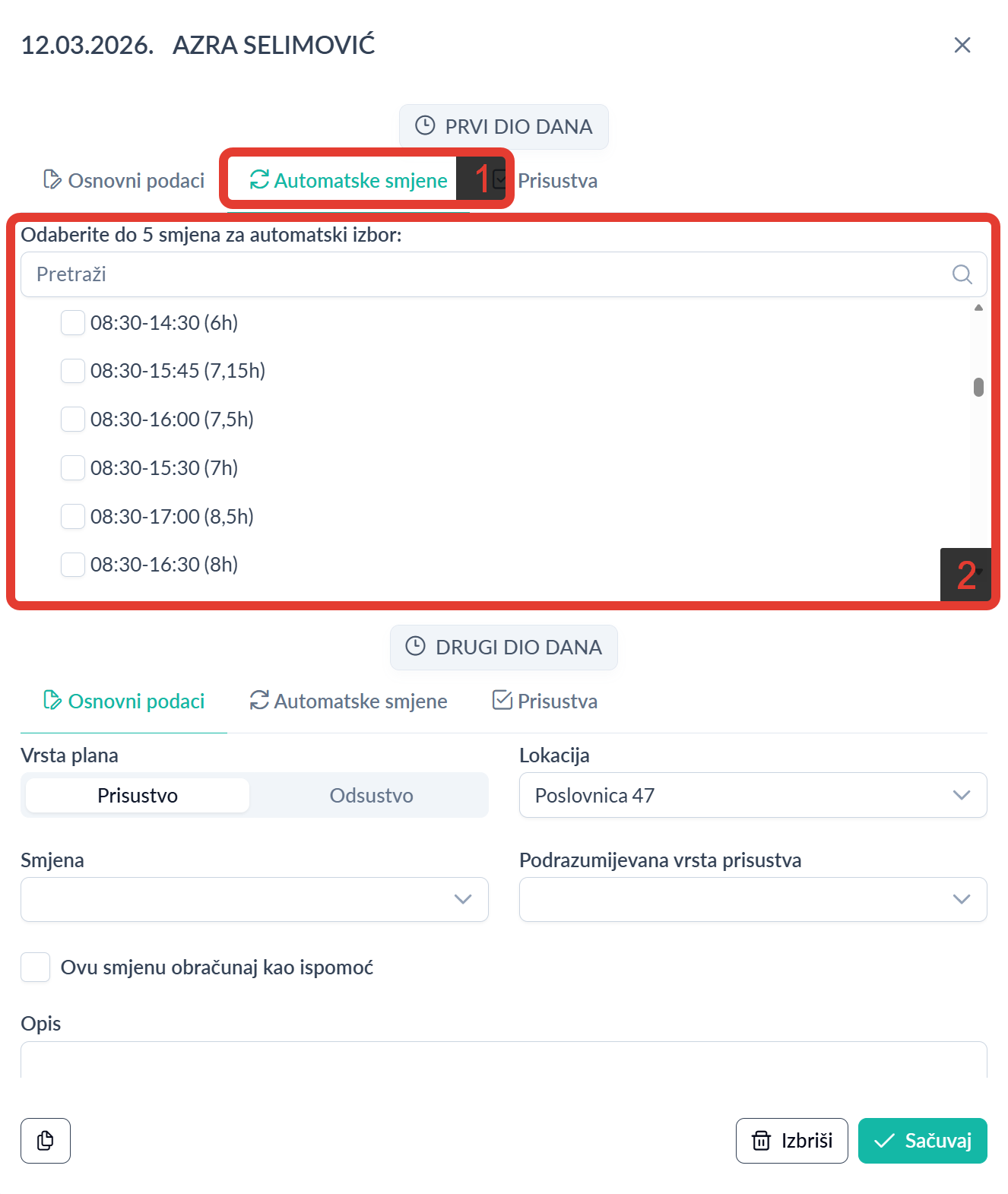
U radu sa tri smjene često nije jednostavno unaprijed predvidjeti koju će smjenu pojedini radnici raditi, jer to zavisi od obima posla i samog toka poslovnog procesa. Zbog toga PROTOS omogućava automatski izbor smjene – moguće je podesiti više potencijalnih smjena, a sistem će automatski odabrati onu koja najbolje odgovara evidenciji prijava sa terminala.
Za podešavanje automatskog izbora smjene kliknite na odgovarajući dan u planu i upišite očekivanu osnovnu smjenu, kao i do sada. Zatim kliknite na dugme Prikaži više (kao kod dvokratnog radnog vremena), nakon čega će biti prikazana kartica Automatske smjene. U okviru ove sekcije označite smjene koje će biti uključene u automatski izbor prilikom obračuna. Drugi dio dana može ostati nepopunjen ukoliko se ne koristi.