
Evidencija radnog vremena u PROTOS sistemu može se vršiti putem terminala za registraciju dolaska i odlaska sa posla ili direktno u aplikaciji. Zaposlenici mogu evidentirati početak i završetak radnog vremena, pauze i druge vrste aktivnosti, u zavisnosti od podešenih pravila rada i dostupnih opcija na terminalu ili u aplikaciji.
Na ovaj način sistem prikuplja podatke o prisustvu zaposlenika, koji se kasnije koriste za obračun radnog vremena, analizu prisustva i izradu izvještaja.
Prijava putem terminala #
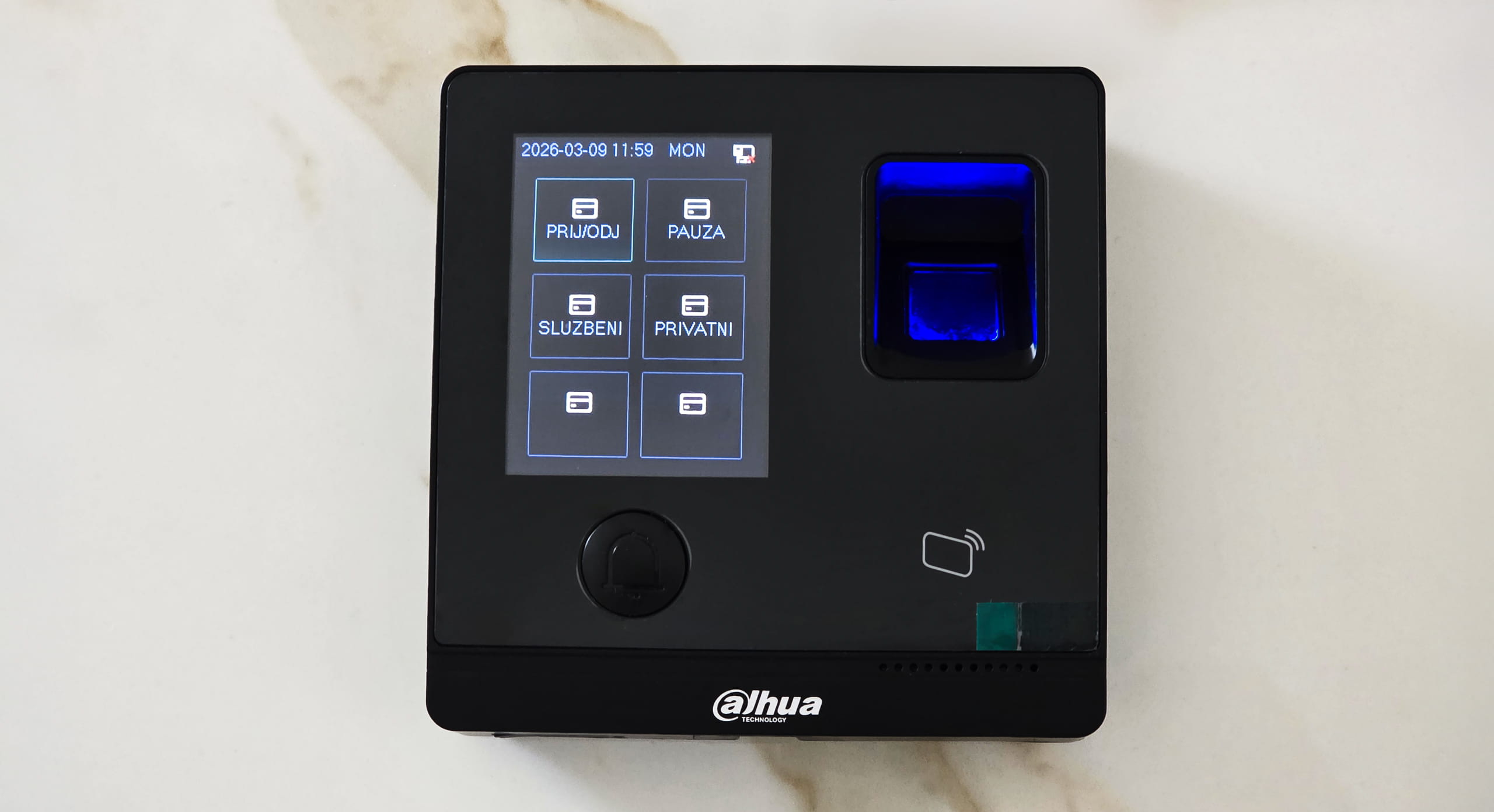
Korištenje terminala za prijavu radnih aktivnosti je pojednostavljeno. Prilikom dolaska na posao, kao i prilikom odlaska sa posla na kraju radnog vremena, potrebno je samo prisloniti karticu uz terminal ili spoljašnji čitač. Funkcijski tasteri koriste se samo u posebnim situacijama, na primjer prilikom odlaska na pauzu, privatnog izlaza, službenog izlaza i slično. Tipičan primjer radnog dana izgleda ovako:
- Dolazak na posao – prisloniti karticu uz terminal ili spoljašnji čitač.
- Izlazak na puzu – pritisnuti taster Pauza na terminalu, a zatim prisloniti karticu.
- Povratak sa pauze – prisloniti karticu uz terminal ili spoljašnji čitač (bez korištenja tastera).
- Službeni izlaz – pritisnuti taster Službeni, a zatim prisloniti karticu.
- Povratak sa službenog izlaza – prisloniti karticu uz terminal ili spoljašnji čitač (bez korištenja tastera).
- Završetak radnog dana – prisloniti karticu uz terminal ili spoljašnji čitač (bez korištenja tastera).
Prijava putem aplikacije #
Evidencija radnog vremena može se izvršiti direktno u aplikaciji. Na početnoj stranici potrebno je kliknuti na dugme Prijava prisustva.
Prilikom otvaranja ove opcije podrazumijevano će biti izabran terminal sa lokacije rada iz korigovanog plana za tekući datum, ali je po potrebi moguće odabrati i drugi terminal.
Nakon toga potrebno je izabrati vrstu aktivnosti, po istoj analogiji kao na fizičkom terminalu. Prilikom dolaska na posao ili odlaska sa posla bira se opcija Prijava/odjava, dok se za druge aktivnosti biraju odgovarajuće opcije (pauza, službeni izlaz i slično).
Šta uraditi ako ste zaboravili da se prijavite? #
Ukoliko ste zaboravili evidentirati prijavu prisustva, nadređeni može u realizaciji radnog vremena izvršiti korekciju obračuna i naknadno dodati potrebne prijave u odgovarajuće vrijeme. Nakon dodavanja izostavljenih prijava i potvrde izmjena, sistem će automatski ponoviti obračun za taj dan. U realizaciji će biti prikazan indikator koji označava da je izvršena ručna korekcija radnog vremena.
Na slici ispod prikazan je primjer indikatora ručne korekcije u realizaciji. Ove informacije zaposlenik može vidjeti i u pregledu lične realizacije u meniju Moj profil > Realizacija.
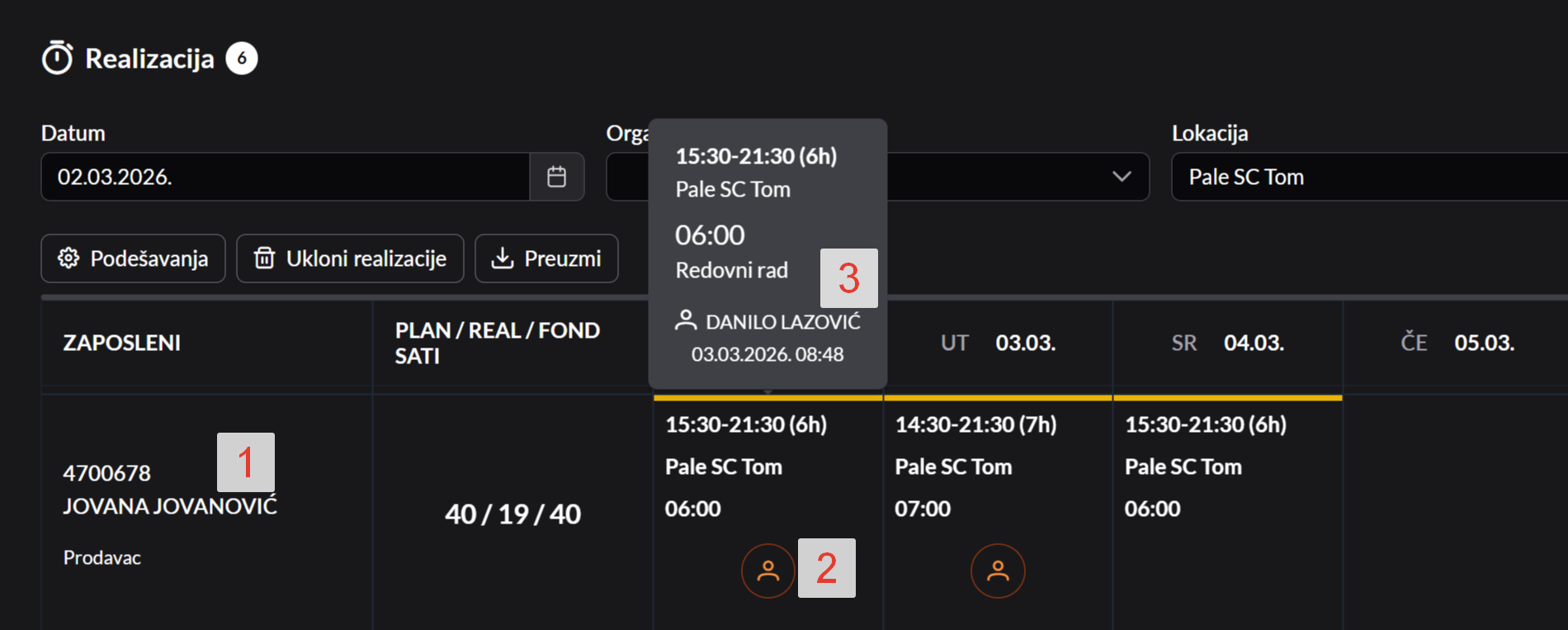
- Zaposlenik – zaposlenik kod kojeg je izvršena ručna korekcija realizacije radnog vremena.
- Ikonica – indikator koji označava da je izvršena ručna izmjena realizacije.
- Sažetak obračuna radnog dana – prikazuje se prelaskom miša preko indikatora. U sažetku je prikazano ime nadređenog koji je izvršio korekciju i vrijeme kada je korekcija izvršena.